
ついに「Oracle AI Database 26ai Free」が登場しました!従来の「XE (Express Edition)」や「23ai」の後継にあたるこの無料版は、最新のAI機能(Vector Searchなど)が手元で試せる非常に強力なツールです。
しかし、Windows版のインストールにはいくつか「知らないと確実にハマる落とし穴」があります。
今回は公式ドキュメントに基づき、失敗しないインストール手順と、インストール後の環境変数設定、そしてPCを重くしないためのサービス設定までを徹底解説します。

💰 【PR】Oracleエンジニアの市場価値、調べてみませんか?
Oracleのスキルは需要が高く、特定の資格や経験を持っていると年収が大幅にアップするケースがあります。まずはIT専門のエージェントで非公開求人をチェックしてみませんか?
⚠️ 作業前の重要チェックリスト(ここが一番大事!)
インストーラーを起動する前に、必ず以下の状況を確認してください。これらを守らないと、途中でエラーになります。
- 古いOracleは入っていませんか?
Oracle Database XEやFree、あるいはSID=XESID=FREEを使用するデータベースが既にある場合は、必ずアンインストールしてください。共存はできません。
- Windows Home Edition ではありませんか?
- 残念ながら Home Edition はサポート対象外です。
- 【最重要】環境変数を削除しましたか?
- システム環境変数に
ORACLE_HOMEやTNS_ADMINが残っているとインストールに失敗します。インストール作業中は必ず削除しておいてください。
- システム環境変数に
📂 インストール手順:フォルダは「手動で作るな」!
ここが今回のポイントです。
1. インストーラーのダウンロードと実行
まずはインストーラーを入手しましょう。以下の公式ページからダウンロードできます。
- ダウンロードページ: Oracle Database Free Get Started
- 対象バージョン: Oracle AI Database 26ai Free
- ファイル名例:
WINDOWS.X64_239000_free.zip- ダウンロードリンク (※ダウンロードにはOracleアカウントでのログインが必要な場合があります)
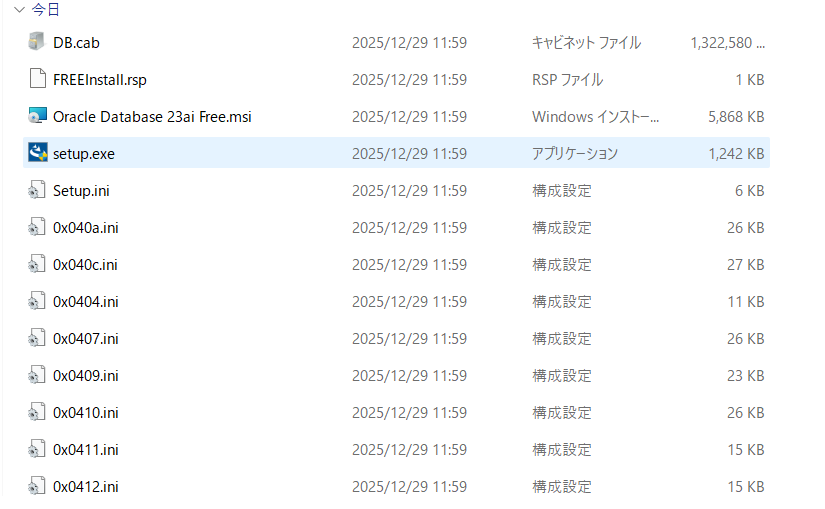
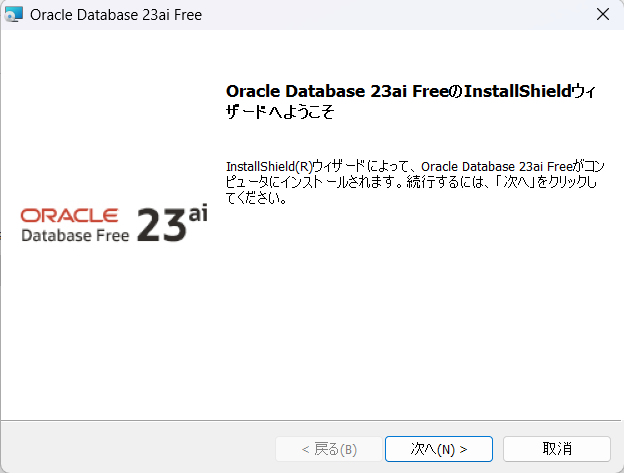
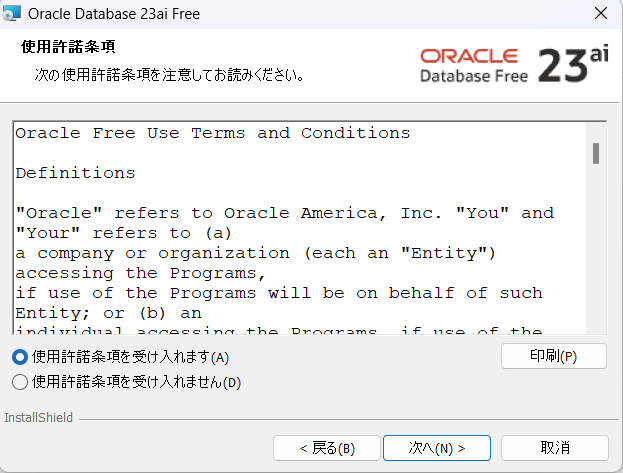
ダウンロードしたZIPファイルを解凍し、中の setup.exe を「管理者として実行」してください。
2. インストール先の指定
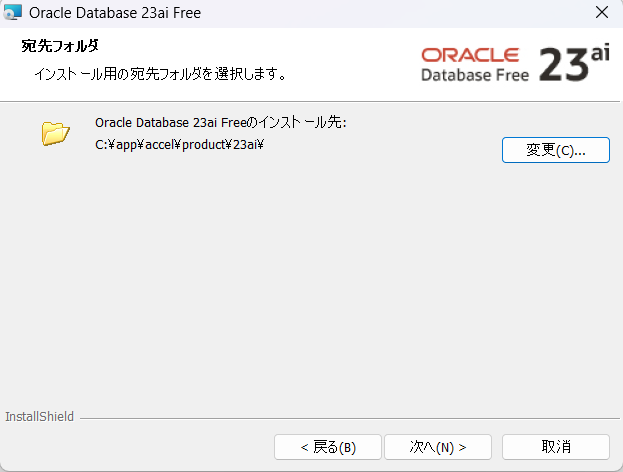
インストール先を指定します。
デフォルトであれば以下が指定される。
※accelはOSユーザー名です。
C:\app\accel\product\26ai
- ✅ 推奨: デフォルトのまま進むか、「まだ存在しないフォルダ名」を入力する。
- ❌ 非推奨: エクスプローラーで自分で作ったフォルダを指定する。
なぜ? Windowsのセキュリティ仕様により、Oracleのインストールフォルダは Authenticated Users グループ(認証された全ユーザー)による変更権限があってはいけません。 自分でフォルダを作ると標準的な権限が付与されてしまい、インストーラーがエラー(または警告)を出します。インストーラーにフォルダを作らせれば、自動的に正しい権限設定を行ってくれます。
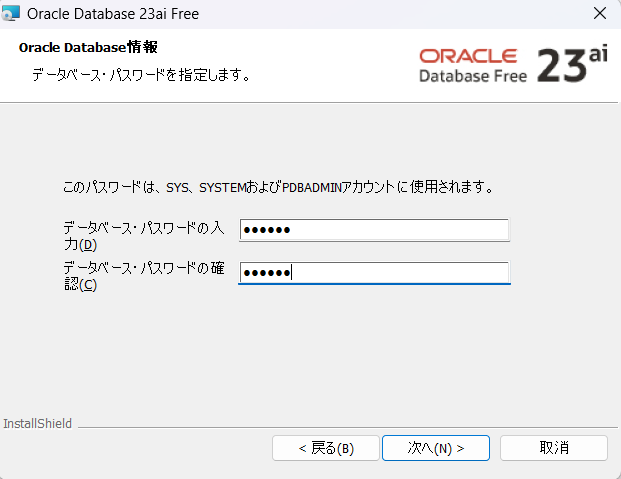
3. パスワードの設定
SYS, SYSTEM, PDBADMIN 共通の管理パスワードを設定します。忘れないようにしましょう。
4. インストール実行
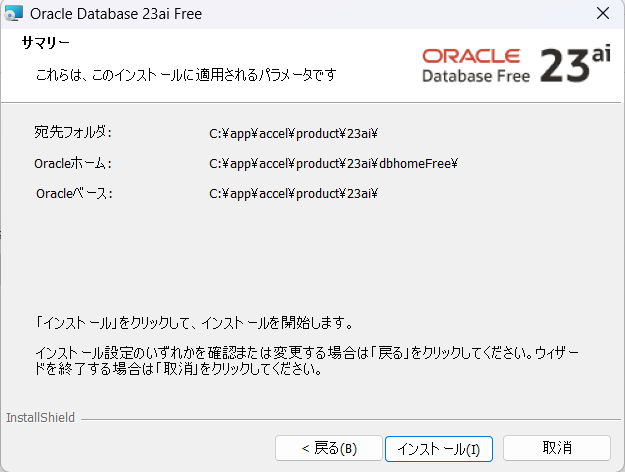
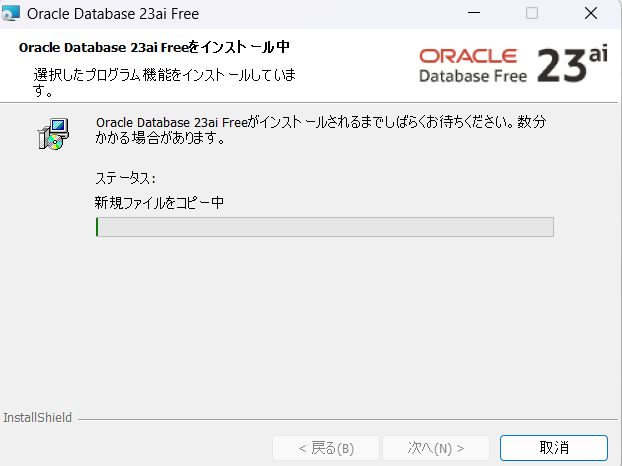
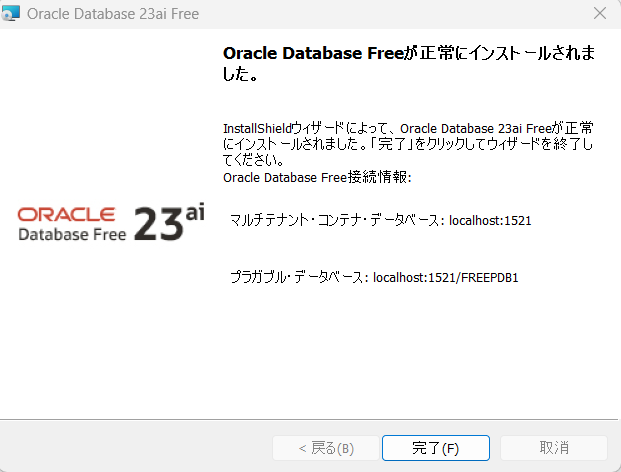
最後にサマリーを確認してインストールを開始します。完了画面に表示される接続文字列は念のためメモしておきましょう。
💰 【PR】Oracleエンジニアの市場価値、調べてみませんか?
Oracleのスキルは需要が高く、特定の資格や経験を持っていると年収が大幅にアップするケースがあります。まずはIT専門のエージェントで非公開求人をチェックしてみませんか?
⚙️ インストール後の環境変数設定
インストールが終わったら、コマンドライン(SQL*Plusなど)から快適に利用できるように環境変数を設定します。
※パスは環境に合わせて適宜変更してください。
設定例 (コマンドプロンプトで実行、または環境変数画面で設定)
:: データベースの識別子 (Free版は必ずFREEです)
set ORACLE_SID=FREE

:: Oracle Base (インストール先のルート)
:: ※ "accel" の部分はWindowsのユーザー名です。ご自身のユーザー名に合わせて変更してください。
:: ※パス内の "26ai" はバージョンによって異なる場合があります。実際のフォルダを確認してください。
set ORACLE_BASE=C:\app\accel\product\26ai

:: Oracle Home (実行ファイル等が含まれるメインフォルダ)
set ORACLE_HOME=C:\app\accel\product\26ai\dbhomeFree

:: パスを通す (binとOPatchを追加)
set PATH=%ORACLE_HOME%\bin;%ORACLE_HOME%\OPatch;%PATH%
これを .bat ファイルとして保存して実行するか、Windowsの「システム環境変数の編集」画面から永続的に設定することをおすすめします。
🛑 サービスの自動起動を「手動」にする方法(PCを重くしないために)
Oracle Database をインストールすると、デフォルトでは PCを起動するたびにデータベースも自動的に立ち上がる設定 になっています。 常時稼働させるサーバーなら良いですが、個人の学習用PCなどで「使いたい時だけ起動したい」という場合は、Windowsのサービス設定を「手動」に変更することをおすすめします。
1. サービス画面を開く
Windowsのスタートメニューで「サービス」と検索するか、Win + R キーを押して services.msc と入力し、実行します。
2. 対象のサービスを探す
リストの中から、以下のサービスを探します(名前順で並べると見つけやすいです)。
- OracleServiceFREE (これ重要!データベース本体です)
- OracleOraDB26Home1TNSListener (リスナー ※バージョンにより名前の数字部分が異なる場合があります)
- OracleVssWriterFREE (VSSバックアップ用)
- ※これは通常、Windowsのバックアップ機能と連携するためのものです。個人の学習用途であれば停止(手動設定)しても問題ありません。
3. 「手動」に変更する
- 対象のサービス(特にメモリを消費する
OracleServiceFREE)を右クリックして 「プロパティ」 を開きます。 - 「スタートアップの種類」を 「手動」 に変更します。
- 「OK」をクリックして閉じます。
4. 手動での起動・停止の正しい順番(重要)
サービスとデータベース本体(インスタンス)には正しい起動・停止の順番があります。これを守らないとデータ破損や接続エラーの原因になります。
✅ 起動する時の順番
1. サービスを起動する → 2. データベースが使えるようになる
:: 1. まずリスナーを起動
net start OracleOraDB26Home1TNSListener

:: 2. 次にデータベースサービスを起動
net start OracleServiceFREE
※サービス起動後、少し時間が経てばデータベースも利用可能になります。
🛑 停止する時の順番
1. データベースを停止する(SQL) → 2. サービスを停止する
いきなりサービスを強制停止(net stop)すると、データ書き込み中に切断されるリスクがあります。必ずSQL*Plusで安全に停止してから、サービスを落としましょう。
- SQL*Plusで停止(詳細は後述の「基本操作」参照)
shutdown immediate - サービスを停止
net stop OracleServiceFREE net stop OracleOraDB26Home1TNSListener
🔌 【必須テクニック】CDBとPDBの基本操作 (起動・停止)
Oracle Database Free は CDB (親データベース) と PDB (子データベース) の2層構造になっています。 Windowsのサービス (net start) を起動すると親(CDB)は起動しますが、子(PDB)が自動で開かない場合があります。
ここでは、SQL*Plus を使った最低限の操作方法を紹介します。
1. データベースへの接続と起動
まず、Windowsサービス(OracleServiceFREEなど)が起動していることを確認してください。 管理者権限でデータベース全体(CDB)に接続します。
sqlplus / as sysdba
もしサービスは動いているのにDBが停止している(アイドルインスタンスに接続される)場合は、以下のコマンドで起動します。
startup
2. PDB(プラガブル・データベース)の確認とオープン
PDBの状態を確認します。
show pdbs
もし MOUNTED と表示されていたら、まだ使えない状態(閉まっている状態)です。以下のコマンドで全てのPDBをオープン(READ WRITE)にします。
alter pluggable database all open;
C:\Users\accel>set %ORACLE_SID%=FREE

C:\Users\accel>set %ORACLE_BASE%=C:\app\accel\product\23ai

C:\Users\accel>set %ORACLE_HOME%=C:\app\accel\product\23ai\dbhomeFree

C:\Users\accel>set %PATH%=%ORACLE_HOME%\bin;%ORACLE_HOME%\OPatch;%PATH%

C:\Users\accel>sqlplus / as sysdba

SQL*Plus: Release 23.0.0.0.0 - Production on 月 12月 29 14:53:52 2025
Version 23.9.0.25.07

Copyright (c) 1982, 2025, Oracle.  All rights reserved.

アイドル・インスタンスに接続しました。

SQL> startup
ORACLEインスタンスが起動しました。

Total System Global Area 1603491808 bytes
Fixed Size                  5126112 bytes
Variable Size             419430400 bytes
Database Buffers         1174405120 bytes
Redo Buffers                4530176 bytes
データベースがマウントされました。
データベースがオープンされました。
SQL> show pdbs

    CON_ID CON_NAME                       OPEN MODE  RESTRICTED
---------- ------------------------------ ---------- ----------
         2 PDB$SEED                       READ ONLY  NO
         3 FREEPDB1                       READ WRITE NO
SQL> alter pluggable database all open;

プラガブル・データベースが変更されました。

SQL> show pdbs

    CON_ID CON_NAME                       OPEN MODE  RESTRICTED
---------- ------------------------------ ---------- ----------
         2 PDB$SEED                       READ ONLY  NO
         3 FREEPDB1                       READ WRITE NO  ★
3. 【超便利】PDBを次回から自動で開く設定
毎回 alter pluggable database... を打つのは面倒ですよね。 PDBを開いた状態で以下のコマンドを実行しておくと、次回からCDB起動時にPDBも自動で開くようになります。
alter pluggable database all save state;
4. データベースの停止
PCをシャットダウンする前などにデータベースを安全に停止するには、以下のコマンドを実行します。 停止後は、PCのリソースを空けるためにWindowsサービスも停止することをお勧めします(手順は前述)。
shutdown immediate
exit
※ shutdown abort は強制終了なので、緊急時以外は避けてください。
❓ よくある質問 (FAQ)
ここからは、読者の皆様からよく寄せられる(であろう)質問に、プロの視点で先回りして回答します!
Q1. インストール先を C:\dbfree にしたいので、事前にフォルダを作っておきました。ダメですか?
A. お勧めしません(というか、やめておきましょう)。 手動で作ると「Authenticated Users」に変更権限がついてしまいます。これを外すには icacls コマンドで複雑な権限操作が必要です。 一番ラクなのは、フォルダを削除し、インストーラーの画面で C:\dbfree と入力して、インストーラーに作成・設定させることです。
Q2. 以前の XE のように ORACLE_SID を XE に変更できますか?
A. できません。 Oracle AI Database Free では、SIDは FREE 固定です。他のSIDは許可されていません。接続時は localhost:1521/FREE などを指定してください。
Q3. ドメインユーザーでインストールしたらエラーになりました。
A. ネットワークに繋がっていますか? ドメインユーザーの場合、インストール時にドメインコントローラーと通信できる必要があります(VPNなど)。もしネットワークに繋げられない場合は、ローカルの管理者ユーザーを作成し、そちらでログインしてインストールしてください。
Q4. インストール中に「前提条件チェック」で失敗します。
A. 環境変数 ORACLE_HOME が残っていませんか? これが一番多い原因です。古い設定が残っていると邪魔をします。設定画面からきれいに削除してから、再度 setup.exe を実行してください。
まとめ
Oracle AI Database 26ai Free のインストールは、以下の3点を守れば快適です!
- 環境変数の掃除(インストール前)
- フォルダはインストーラーに作らせる(権限トラブル回避)
- サービスは手動起動に変更(PCの軽量化)
環境構築をサクッと終わらせて、最新のAI機能やSQLの世界を楽しみましょう!
💰 【PR】Oracleエンジニアの市場価値、調べてみませんか?
Oracleのスキルは需要が高く、特定の資格や経験を持っていると年収が大幅にアップするケースがあります。まずはIT専門のエージェントで非公開求人をチェックしてみませんか?


コメント