
Oracle Database の最新版 Oracle 26ai RAC を構築したいけれど、事前の OS 設定や共有ディスクの準備で躓いていませんか?本記事では、クラスタの基盤となる Oracle Grid Infrastructure 構築 の全手順を、実機のログに基づき詳細に解説します。
なお、本環境では Oracle VM 環境 を使用しています。
結論として、RAC 構築の成否は「ネットワークの整合性」と「共有ディスクの権限設定」、そして「ユーザー間の信頼関係」に依存します。この記事を読めば、検証環境での GI インストールを迷わず完了できます。
💰 【PR】Oracleエンジニアの市場価値、調べてみませんか?
Oracleのスキルは需要が高く、特定の資格や経験を持っていると年収が大幅にアップするケースがあります。まずはIT専門のエージェントで非公開求人をチェックしてみませんか?

結論:GI 構築の最短手順リスト
- 共有ディスクの追加: Oracle VM の設定から共有ディスクを 2 本追加。
- ソフトウェア入手: Oracle Software Delivery Cloud からパッケージをダウンロード。
- DNS/NTP 設定: 192.168.56.18 を参照し、SCAN 解決と時刻同期を構成。
- OS設定:
/etc/hosts設定と環境変数(.bash_profile)の定義。 - 共有ディスク準備:
partedでパーティション作成しudevで権限をgrid:asmadminに固定。 - 信頼関係の構築:
grid/oracle両ユーザーで SSH パスワードレス認証を設定。 - インストール実行:
gridSetup.shを起動し、ノード 1 からクラスタを構成。
背景と基礎:Oracle RAC と GI とは?
Oracle RAC は、複数のサーバーで 1 つのデータベースを稼働させる可用性構成です。これを支える基盤が Oracle Grid Infrastructure (GI) であり、クラスタ管理と ASM(ストレージ管理)を担います。
環境に関する前提条件(重要) 本手順では、以下の作業が完了していることを前提としています。
- OS(Oracle Linux 8/9 等)のインストールとプリインストールRPM(
oracle-database-preinstall-23ai等)の実行。- 外部に構築済みの DNS および NTP サーバー(192.168.56.18)を使用します。
- 注意: これらが未構成または疎通不可の場合、CVU(前提条件チェック)で Failed となり、インストールを完了できません。特に SCAN の逆引き解決は必須です。
[参考] ※Oracle Linux 7
手順 1:共有ディスクの追加(Oracle VM)
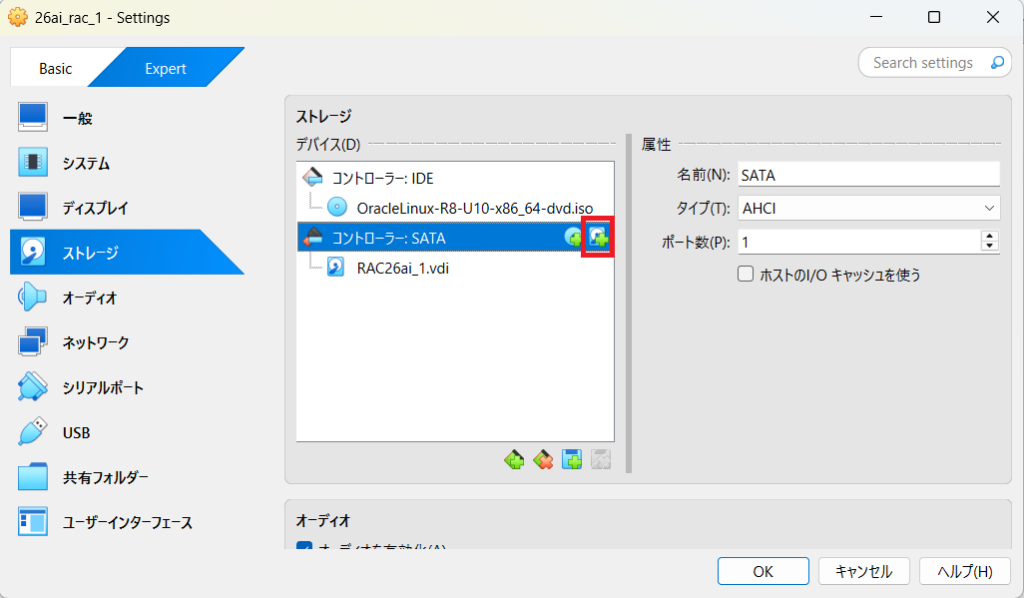
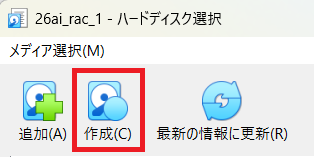
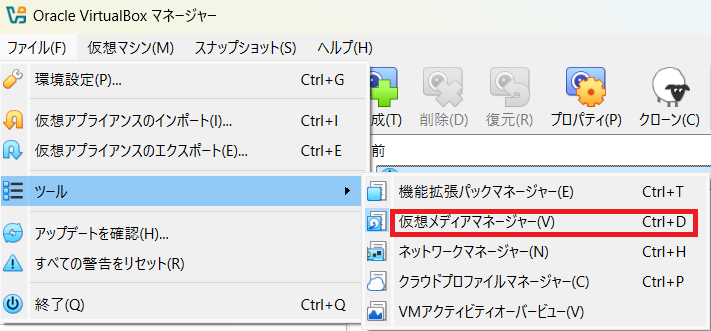
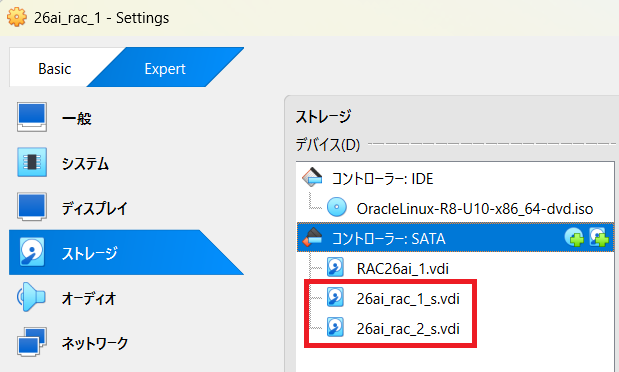
インストールを開始する前に、各ノードから参照可能な共有ディスクを Oracle VM の設定で追加します。
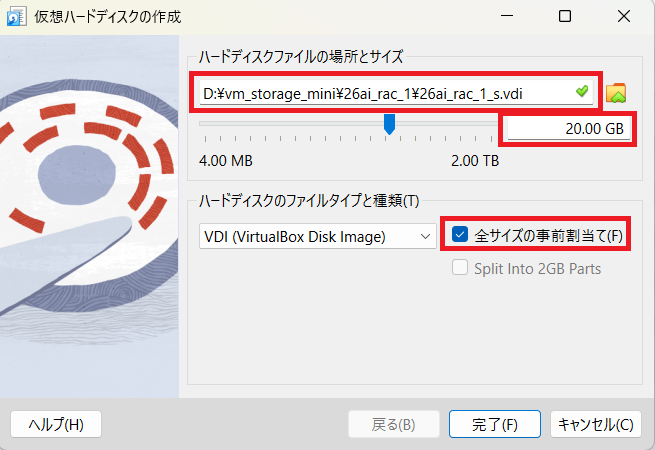
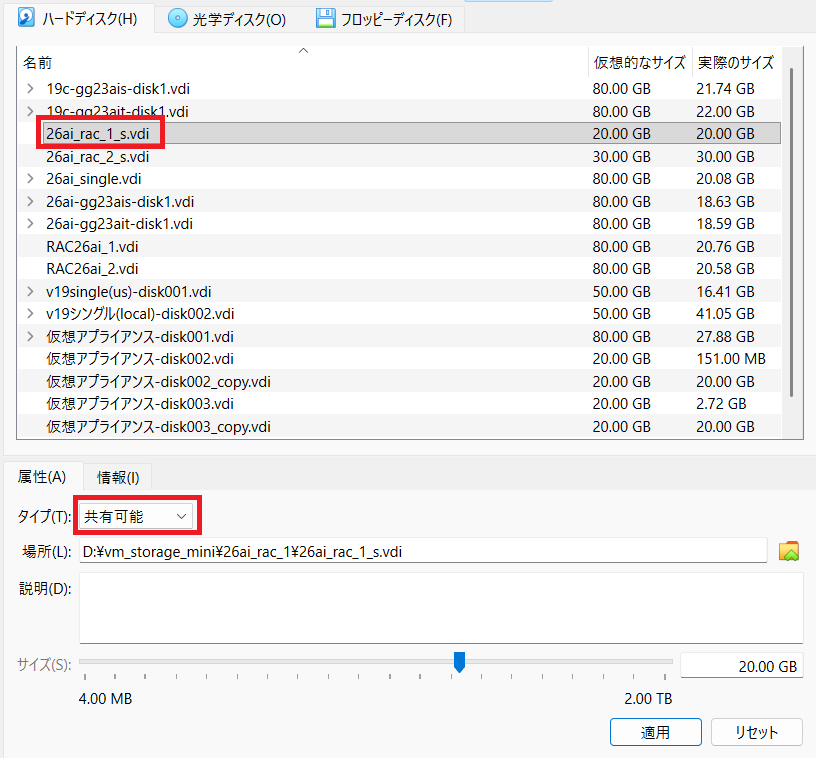
- ディスクの作成: Oracle VM VirtualBox 等の管理画面から、共有設定を有効にした仮想ディスク(.vdi 等)を 2 本作成します。
- 1本目:OCR/Voting Disk 用(例: 20GB)
- 2本目:DATA 用(例: 30GB)
- 共有属性の付与: 作成したディスクを「共有可能」に設定し、rac-26ai1 および rac-26ai2 の両方にアタッチします。
💰 【PR】Oracleエンジニアの市場価値、調べてみませんか?
Oracleのスキルは需要が高く、特定の資格や経験を持っていると年収が大幅にアップするケースがあります。まずはIT専門のエージェントで非公開求人をチェックしてみませんか?
手順 2:事前ネットワーク構成と環境変数
クラスタ基盤を支える DNS および NTP のクライアント設定を行います。 プライベートネットワークは、パブリックおよび VIP とは異なるサブネットにする必要があります。
2.1 ネットワーク設定値
以下のネットワーク構成を使用します。
192.168.56.61   rac-26ai1.example.local   rac-26ai1
192.168.56.62   rac-26ai2.example.local   rac-26ai2
192.168.57.61   rac-26ai1-pr.example.local   rac-26ai1-pr
192.168.57.62   rac-26ai2-pr.example.local   rac-26ai2-pr
192.168.56.63   rac-26ai1-vip.example.local   rac-26ai1-vip
192.168.56.64   rac-26ai2-vip.example.local   rac-26ai2-vip
2.2 DNS クライアントの設定(nmcli)
パブリック側のインタフェース(enp0s3)に対して設定します。
nmcli connection modify "enp0s3" ipv4.dns "192.168.56.18"
nmcli connection modify "enp0s3" ipv4.dns-search "example.local"
nmcli connection up "enp0s3"

# 反映確認
cat /etc/resolv.conf
# nameserver 192.168.56.18 が表示されればOK
2.3 DNS 解決の検証
# SCAN の解決確認
nslookup rac-26ai-scan.example.local

# 相手ノードへの疎通確認
ping -c 3 rac-26ai2
2.4 NTP クライアントの設定(chrony)
chronyc add server 192.168.56.18 iburst
chronyc sources
# ^* 192.168.56.18 と表示されればOK
[root@rac-26ai1 ~]# nmcli connection modify "enp0s3" ipv4.dns "192.168.56.18"
[root@rac-26ai1 ~]# nmcli connection modify "enp0s3" ipv4.dns-search "example.local"
[root@rac-26ai1 ~]# nmcli connection up "enp0s3"
Connection successfully activated (D-Bus active path: /org/freedesktop/NetworkManager/ActiveConnection/4)
[root@rac-26ai1 ~]# cat /etc/resolv.conf
# Generated by NetworkManager
search example.local
nameserver 192.168.56.18
[root@rac-26ai1 ~]# nslookup rac-26ai-scan.example.local
Server:         192.168.56.18
Address:        192.168.56.18#53

Name:   rac-26ai-scan.example.local
Address: 192.168.56.66
Name:   rac-26ai-scan.example.local
Address: 192.168.56.65
Name:   rac-26ai-scan.example.local
Address: 192.168.56.67

[root@rac-26ai1 ~]# nslookup 192.168.56.65
65.56.168.192.in-addr.arpa      name = rac-26ai-scan.example.local.

[root@rac-26ai1 ~]# ping -c 3 rac-26ai2
PING rac-26ai2.example.local (192.168.56.62) 56(84) bytes of data.
64 bytes from rac-26ai2.example.local (192.168.56.62): icmp_seq=1 ttl=64 time=0.581 ms
64 bytes from rac-26ai2.example.local (192.168.56.62): icmp_seq=2 ttl=64 time=1.13 ms
64 bytes from rac-26ai2.example.local (192.168.56.62): icmp_seq=3 ttl=64 time=1.42 ms

--- rac-26ai2.example.local ping statistics ---
3 packets transmitted, 3 received, 0% packet loss, time 2029ms
rtt min/avg/max/mdev = 0.581/1.043/1.416/0.346 ms
[root@rac-26ai1 ~]# chronyc add server 192.168.56.18 iburst
200 OK
[root@rac-26ai1 ~]# chronyc sources
MS Name/IP address         Stratum Poll Reach LastRx Last sample
===============================================================================
^* 192.168.56.18                10   6    17     1    +35us[  -29us] +/-  669us
2.5 hosts ファイルと .bash_profile
# hosts ファイルへの追記
cat << EOF >> /etc/hosts
192.168.56.61   rac-26ai1.example.local   rac-26ai1
192.168.56.62   rac-26ai2.example.local   rac-26ai2
192.168.57.61   rac-26ai1-pr.example.local   rac-26ai1-pr
192.168.57.62   rac-26ai2-pr.example.local   rac-26ai2-pr
192.168.56.63   rac-26ai1-vip.example.local   rac-26ai1-vip
192.168.56.64   rac-26ai2-vip.example.local   rac-26ai2-vip
EOF

# grid ユーザーの環境設定
su - grid
cat << EOF >> ~/.bash_profile
export ORACLE_SID=+ASM1
export ORACLE_BASE=/u01/app/23.0.0/grid_base
export ORACLE_HOME=/u01/app/23.0.0/grid
export PATH=\$PATH:\$ORACLE_HOME/bin:\$ORACLE_HOME/OPatch
EOF
source ~/.bash_profile
手順 3:共有ディスクの設定(udev)
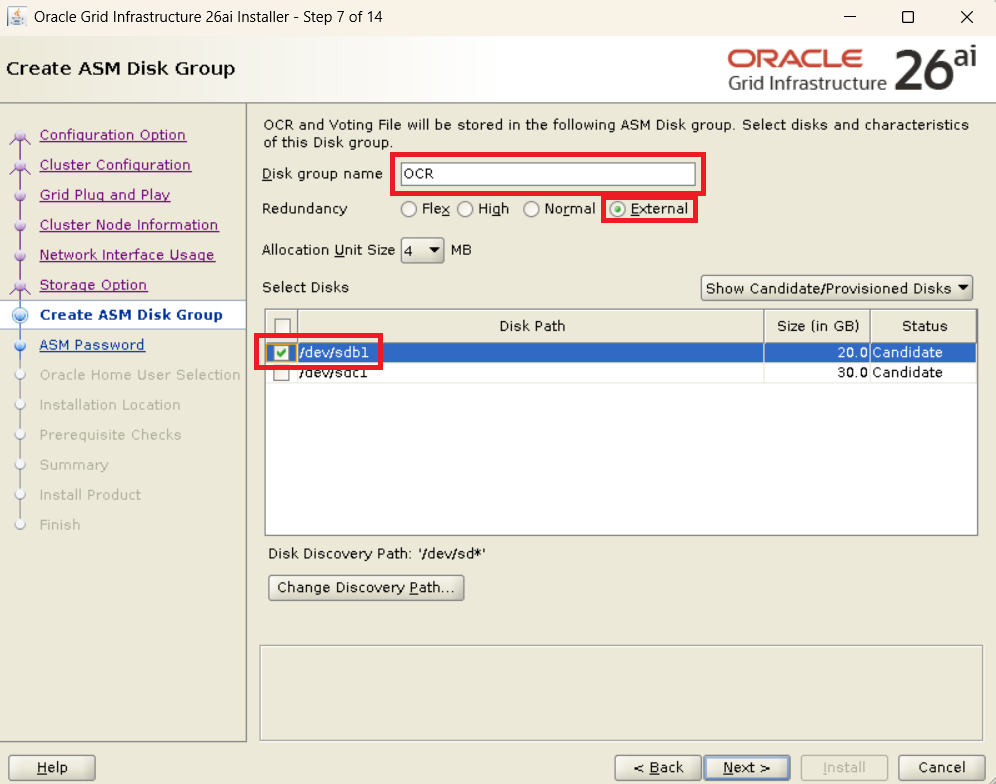
ASM が使用するディスクデバイスの権限を固定します。今回は検証環境のため 外部冗長性 (External Redundancy) で作成しますが、本番環境等で冗長化が必要な場合は、適宜共有ディスクを追加して構成してください。
3.1 パーティション作成(ノード 1 のみ)
parted /dev/sdb mklabel msdos mkpart primary 2048s 100%
parted /dev/sdc mklabel msdos mkpart primary 2048s 100%
3.2 権限の固定(両ノードで実施)
vi /etc/udev/rules.d/99-oracle-asm.rules

# 以下を記述
KERNEL=="sdb1", OWNER="grid", GROUP="asmadmin", MODE="0660"
KERNEL=="sdc1", OWNER="grid", GROUP="asmadmin", MODE="0660"

# 設定の反映
udevadm control --reload
udevadm trigger

# 反映確認
ls -l /dev/sdb1 /dev/sdc1
# grid asmadmin になっていることを確認
[root@rac-26ai1 ~]# ll /dev/sd*
brw-rw----. 1 root disk 8,  0 Feb 10 21:30 /dev/sda
brw-rw----. 1 root disk 8,  1 Feb 10 21:30 /dev/sda1
brw-rw----. 1 root disk 8,  2 Feb 10 21:30 /dev/sda2
brw-rw----. 1 root disk 8, 16 Feb 10 21:30 /dev/sdb
brw-rw----. 1 root disk 8, 32 Feb 10 21:30 /dev/sdc
[root@rac-26ai1 ~]# parted /dev/sdb mklabel msdos mkpart primary 2048s 100%
Information: You may need to update /etc/fstab.

[root@rac-26ai1 ~]# parted /dev/sdc mklabel msdos mkpart primary 2048s 100%
Information: You may need to update /etc/fstab.

[root@rac-26ai1 ~]# ll /dev/sd*
brw-rw----. 1 root disk 8,  0 Feb 10 21:26 /dev/sda
brw-rw----. 1 root disk 8,  1 Feb 10 21:26 /dev/sda1
brw-rw----. 1 root disk 8,  2 Feb 10 21:26 /dev/sda2
brw-rw----. 1 root disk 8, 16 Feb 10 21:33 /dev/sdb
brw-rw----. 1 root disk 8, 17 Feb 10 21:33 /dev/sdb1
brw-rw----. 1 root disk 8, 32 Feb 10 21:34 /dev/sdc
brw-rw----. 1 root disk 8, 33 Feb 10 21:34 /dev/sdc1
[root@rac-26ai1 ~]# vi /etc/udev/rules.d/99-oracle-asm.rules
[root@rac-26ai1 ~]# ll /dev/sdb1 /dev/sdc1
brw-rw----. 1 grid asmdba 8, 17 Feb 11 02:33 /dev/sdb1
brw-rw----. 1 grid asmdba 8, 33 Feb 11 02:33 /dev/sdc1
[root@rac-26ai1 ~]# udevadm control --reload
[root@rac-26ai1 ~]# udevadm trigger
[root@rac-26ai1 ~]# ll /dev/sd*
brw-rw----. 1 root disk   8,  0 Feb 11 02:33 /dev/sda
brw-rw----. 1 root disk   8,  1 Feb 11 02:33 /dev/sda1
brw-rw----. 1 root disk   8,  2 Feb 11 02:33 /dev/sda2
brw-rw----. 1 root disk   8, 16 Feb 11 02:33 /dev/sdb
brw-rw----. 1 grid asmdba 8, 17 Feb 11 02:33 /dev/sdb1
brw-rw----. 1 root disk   8, 32 Feb 11 02:33 /dev/sdc
brw-rw----. 1 grid asmdba 8, 33 Feb 11 02:33 /dev/sdc1
[root@rac-26ai1 ~]#
💰 【PR】Oracleエンジニアの市場価値、調べてみませんか?
Oracleのスキルは需要が高く、特定の資格や経験を持っていると年収が大幅にアップするケースがあります。まずはIT専門のエージェントで非公開求人をチェックしてみませんか?
手順 4:ディレクトリ準備と SSH 信頼関係
4.1 ディレクトリ作成と権限付与(root ユーザー)
mkdir -p /u01/app/oracle/product/23.0.0/dbhome_1
mkdir -p /u01/app/oraInventory
chown -R grid:oinstall /u01
chown -R oracle:oinstall /u01/app/oracle
chown -R grid:oinstall /u01/app/oraInventory
chmod -R 775 /u01
4.2 ソフトウェア展開と cvuqdisk 導入
# ソフトウェア解凍(grid ユーザー)
unzip -q V1054596-01.zip -d /u01/app/23.0.0/grid

# CVU用パッケージの導入(root ユーザー:各ノードで実施)
export CVUQDISK_GRP=oinstall
rpm -ivh /u01/app/23.0.0/grid/cv/rpm/cvuqdisk-1.0.10-1.rpm
4.3 SSH パスワードレス認証(grid/oracle 双方)
# grid/oracle 各ユーザーで実行(例:grid)
ssh-keygen -t rsa -N "" -f ~/.ssh/id_rsa
ssh-copy-id rac-26ai1
ssh-copy-id rac-26ai2
[grid@rac-26ai1 ~]$ /usr/bin/ssh-keygen -t rsa
Generating public/private rsa key pair.
Enter file in which to save the key (/home/grid/.ssh/id_rsa):
Enter passphrase (empty for no passphrase):
Enter same passphrase again:
Your identification has been saved in /home/grid/.ssh/id_rsa.
Your public key has been saved in /home/grid/.ssh/id_rsa.pub.
The key fingerprint is:
SHA256:mNseMG6koUexBIpLXqk0Xa0Hph5pm4Tu54RUfEjCldk grid@rac-26ai1
The key's randomart image is:
+---[RSA 3072]----+
|..oo+..          |
|.o=++E .         |
|o+.B*.o          |
|+o=B.+ +         |
|o++ B B S        |
|...* = =         |
|....o + o        |
| ..o . . .       |
|  o.    .        |
+----[SHA256]-----+
[grid@rac-26ai1 ~]$ ssh-copy-id rac-26ai1
/usr/bin/ssh-copy-id: INFO: Source of key(s) to be installed: "/home/grid/.ssh/id_rsa.pub"
The authenticity of host 'rac-26ai1 (192.168.56.61)' can't be established.
ECDSA key fingerprint is SHA256:s28vxvYN+GUYq8Dc2KcKM1kzNqExlgTmRDNZidd67yg.
Are you sure you want to continue connecting (yes/no/[fingerprint])? yes
/usr/bin/ssh-copy-id: INFO: attempting to log in with the new key(s), to filter out any that are already installed
/usr/bin/ssh-copy-id: INFO: 1 key(s) remain to be installed -- if you are prompted now it is to install the new keys
grid@rac-26ai1's password:

Number of key(s) added: 1

Now try logging into the machine, with:   "ssh 'rac-26ai1'"
and check to make sure that only the key(s) you wanted were added.

[grid@rac-26ai1 ~]$ ssh-copy-id rac-26ai2
/usr/bin/ssh-copy-id: INFO: Source of key(s) to be installed: "/home/grid/.ssh/id_rsa.pub"
The authenticity of host 'rac-26ai2 (192.168.56.62)' can't be established.
ECDSA key fingerprint is SHA256:s28vxvYN+GUYq8Dc2KcKM1kzNqExlgTmRDNZidd67yg.
Are you sure you want to continue connecting (yes/no/[fingerprint])? yes
/usr/bin/ssh-copy-id: INFO: attempting to log in with the new key(s), to filter out any that are already installed
/usr/bin/ssh-copy-id: INFO: 1 key(s) remain to be installed -- if you are prompted now it is to install the new keys
grid@rac-26ai2's password:

Number of key(s) added: 1

Now try logging into the machine, with:   "ssh 'rac-26ai2'"
and check to make sure that only the key(s) you wanted were added.

[grid@rac-26ai1 ~]$ ssh rac-26ai1 date
Sat Jan 31 05:56:46 EST 2026
[grid@rac-26ai1 ~]$ ssh rac-26ai2 date
Sat Jan 31 05:56:51 EST 2026
[grid@rac-26ai1 ~]$ su - oracle
Password:
[oracle@rac-26ai1 ~]$ /usr/bin/ssh-keygen -t rsa
Generating public/private rsa key pair.
Enter file in which to save the key (/home/oracle/.ssh/id_rsa):
Enter passphrase (empty for no passphrase):
Enter same passphrase again:
Your identification has been saved in /home/oracle/.ssh/id_rsa.
Your public key has been saved in /home/oracle/.ssh/id_rsa.pub.
The key fingerprint is:
SHA256:FR8ShwsSkN52d+MCyW7RH88jeqZUleEva02soiw5NrU oracle@rac-26ai1
The key's randomart image is:
+---[RSA 3072]----+
|    .o..  +oo .  |
|    . . . .= o o |
|   . . o +... +  |
|    . o *.+ +. o |
|     . oS+ +.=. +|
|        o o.+ +* |
|       . o.+..+..|
|        *oE.oo   |
|       . +++     |
+----[SHA256]-----+
[oracle@rac-26ai1 ~]$ ssh-copy-id rac-26ai1
/usr/bin/ssh-copy-id: INFO: Source of key(s) to be installed: "/home/oracle/.ssh/id_rsa.pub"
The authenticity of host 'rac-26ai1 (192.168.56.61)' can't be established.
ECDSA key fingerprint is SHA256:s28vxvYN+GUYq8Dc2KcKM1kzNqExlgTmRDNZidd67yg.
Are you sure you want to continue connecting (yes/no/[fingerprint])? yes
/usr/bin/ssh-copy-id: INFO: attempting to log in with the new key(s), to filter out any that are already installed
/usr/bin/ssh-copy-id: INFO: 1 key(s) remain to be installed -- if you are prompted now it is to install the new keys
oracle@rac-26ai1's password:

Number of key(s) added: 1

Now try logging into the machine, with:   "ssh 'rac-26ai1'"
and check to make sure that only the key(s) you wanted were added.

[oracle@rac-26ai1 ~]$ ssh-copy-id rac-26ai2
/usr/bin/ssh-copy-id: INFO: Source of key(s) to be installed: "/home/oracle/.ssh/id_rsa.pub"
The authenticity of host 'rac-26ai2 (192.168.56.62)' can't be established.
ECDSA key fingerprint is SHA256:s28vxvYN+GUYq8Dc2KcKM1kzNqExlgTmRDNZidd67yg.
Are you sure you want to continue connecting (yes/no/[fingerprint])? yes
/usr/bin/ssh-copy-id: INFO: attempting to log in with the new key(s), to filter out any that are already installed
/usr/bin/ssh-copy-id: INFO: 1 key(s) remain to be installed -- if you are prompted now it is to install the new keys
oracle@rac-26ai2's password:

Number of key(s) added: 1

Now try logging into the machine, with:   "ssh 'rac-26ai2'"
and check to make sure that only the key(s) you wanted were added.

[oracle@rac-26ai1 ~]$ ssh rac-26ai1 date
Sat Jan 31 06:01:56 EST 2026
[oracle@rac-26ai1 ~]$ ssh rac-26ai2 date
Sat Jan 31 06:02:04 EST 2026
[root@rac-26ai1 grid]#
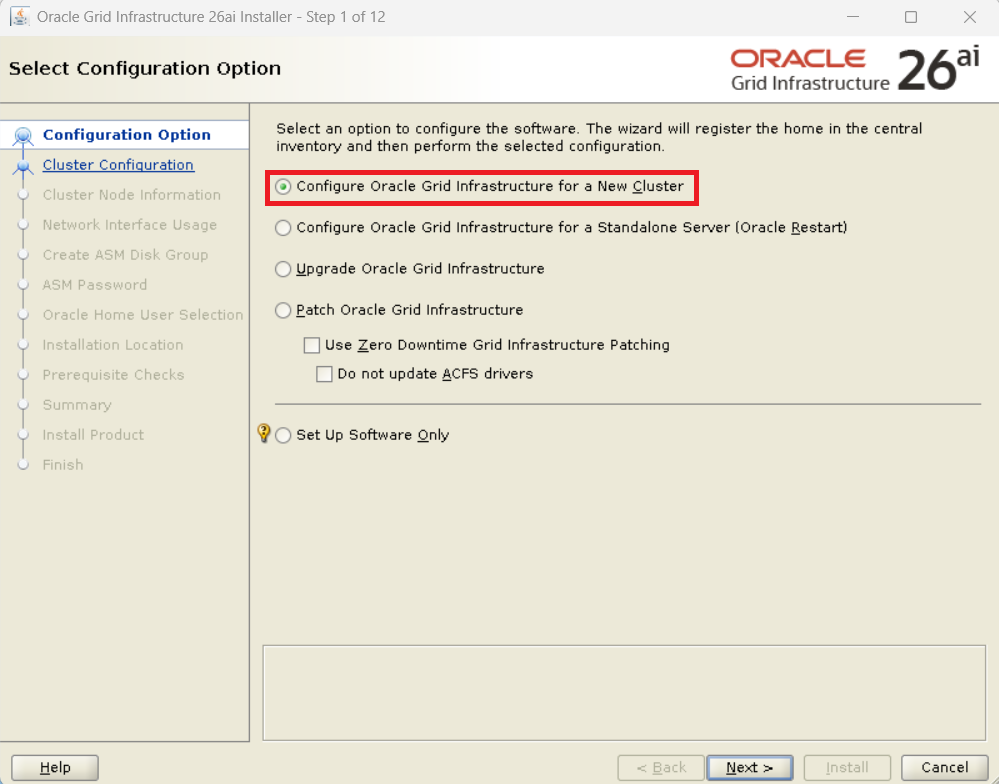
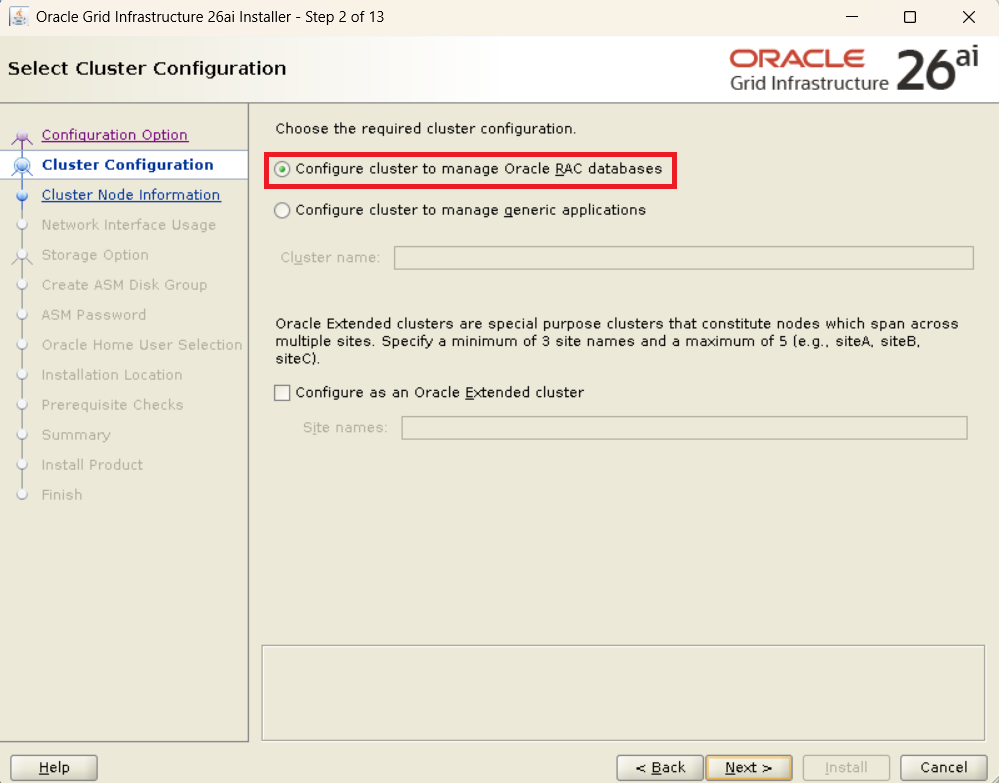
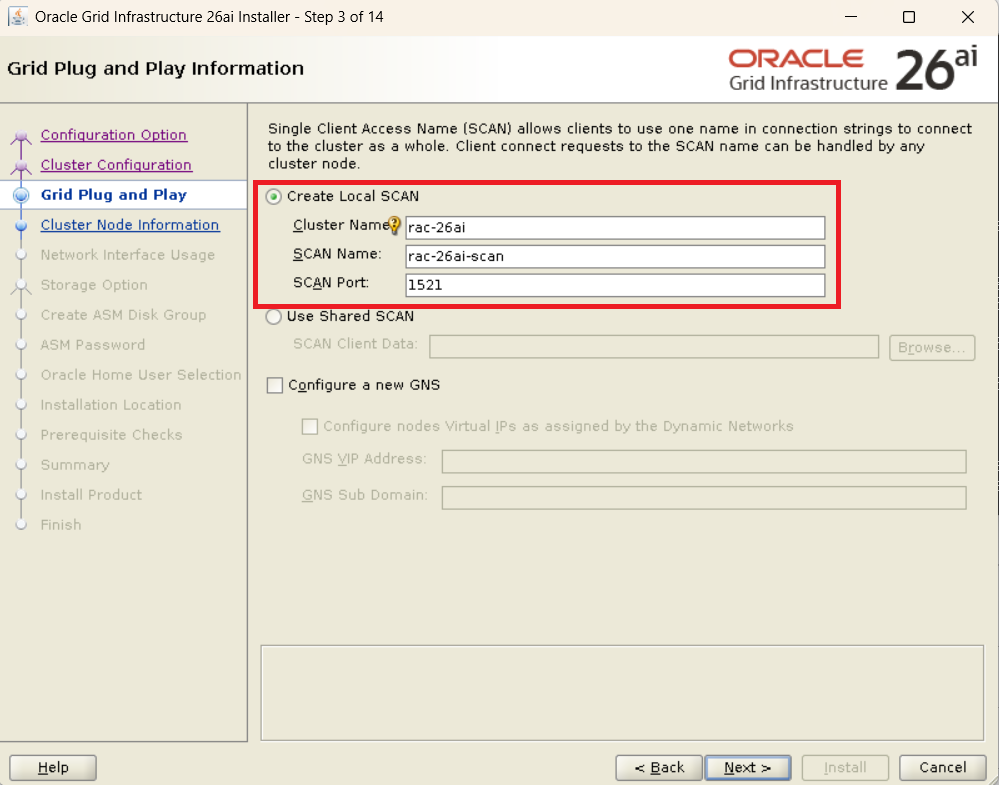
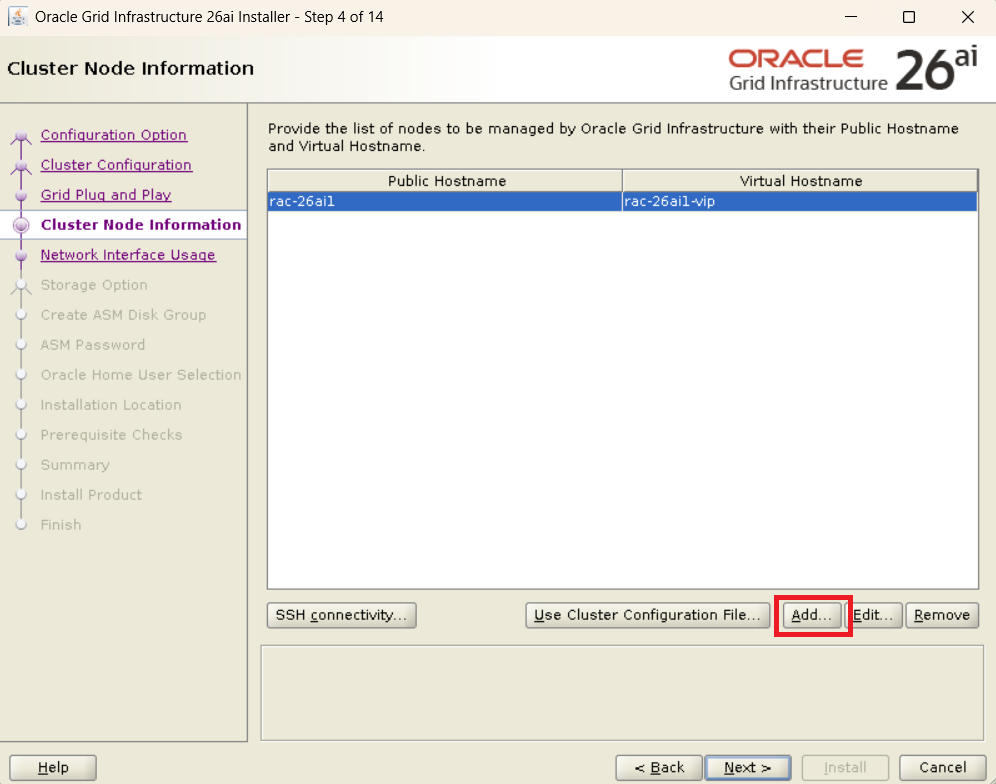
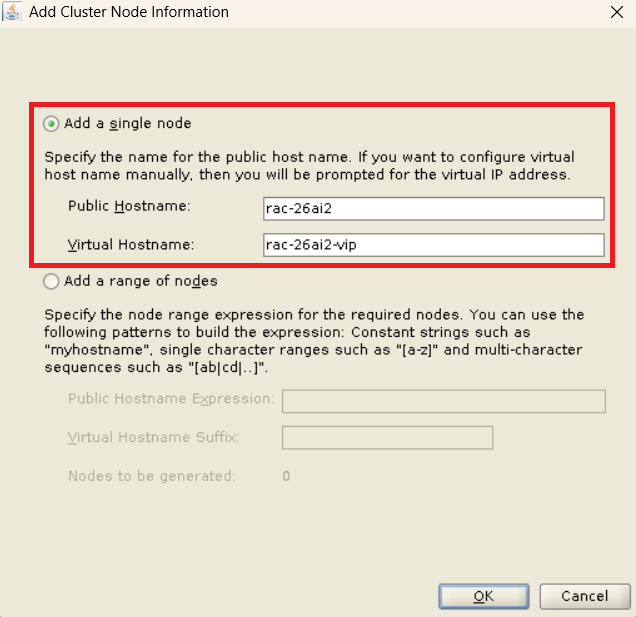
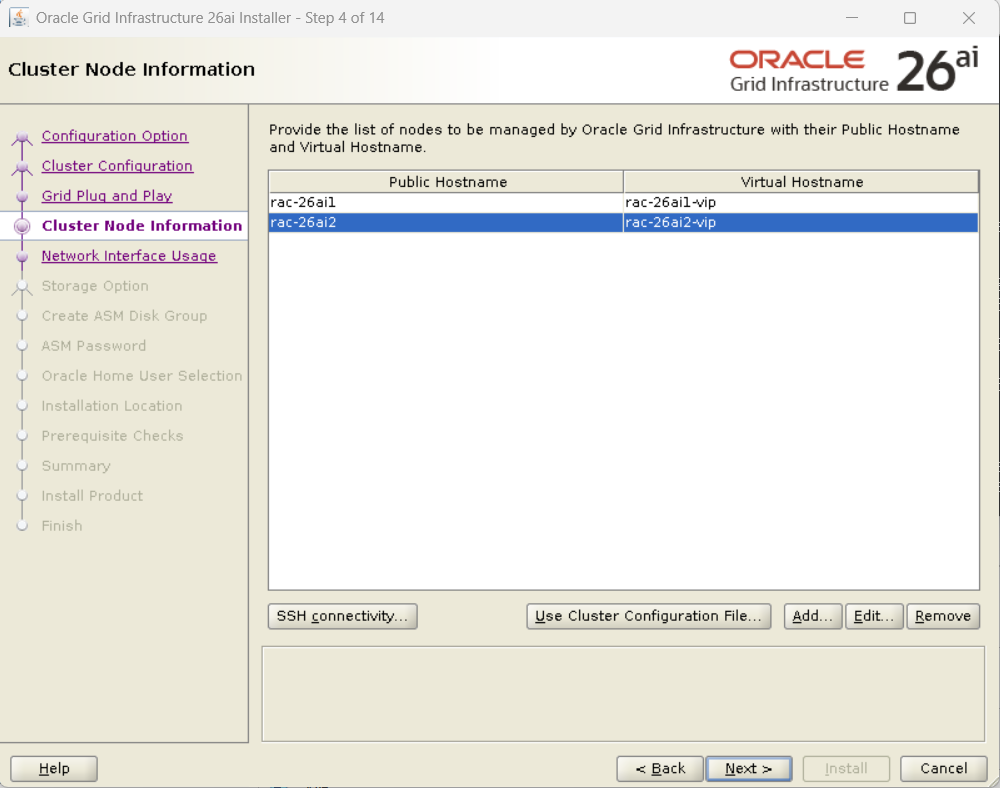
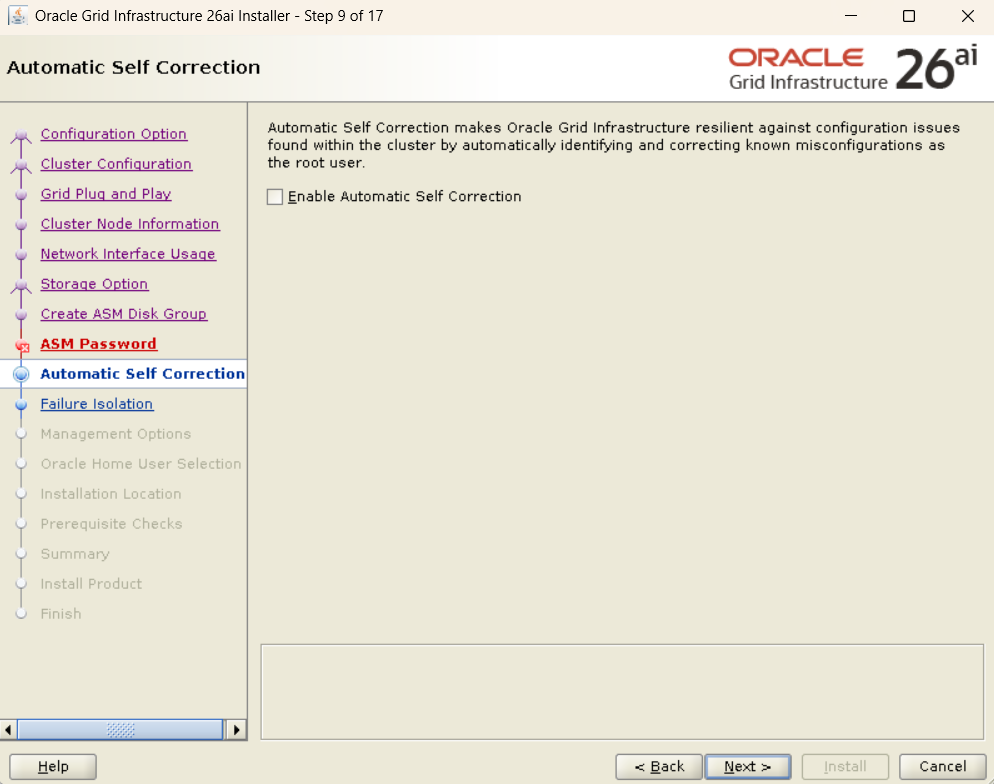
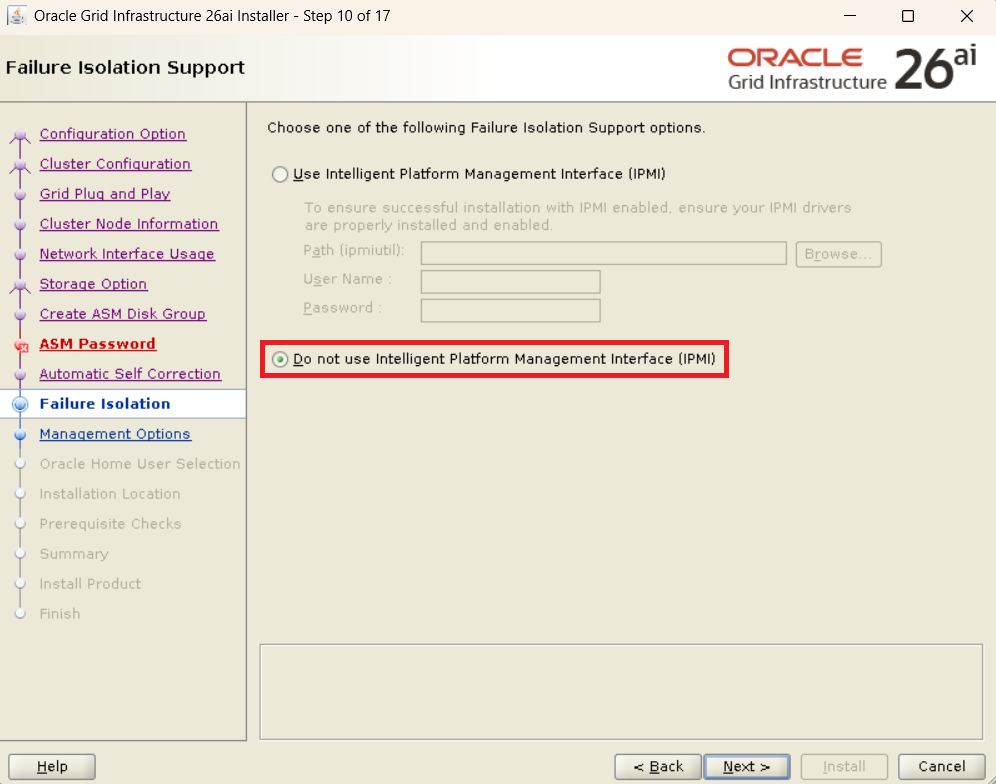
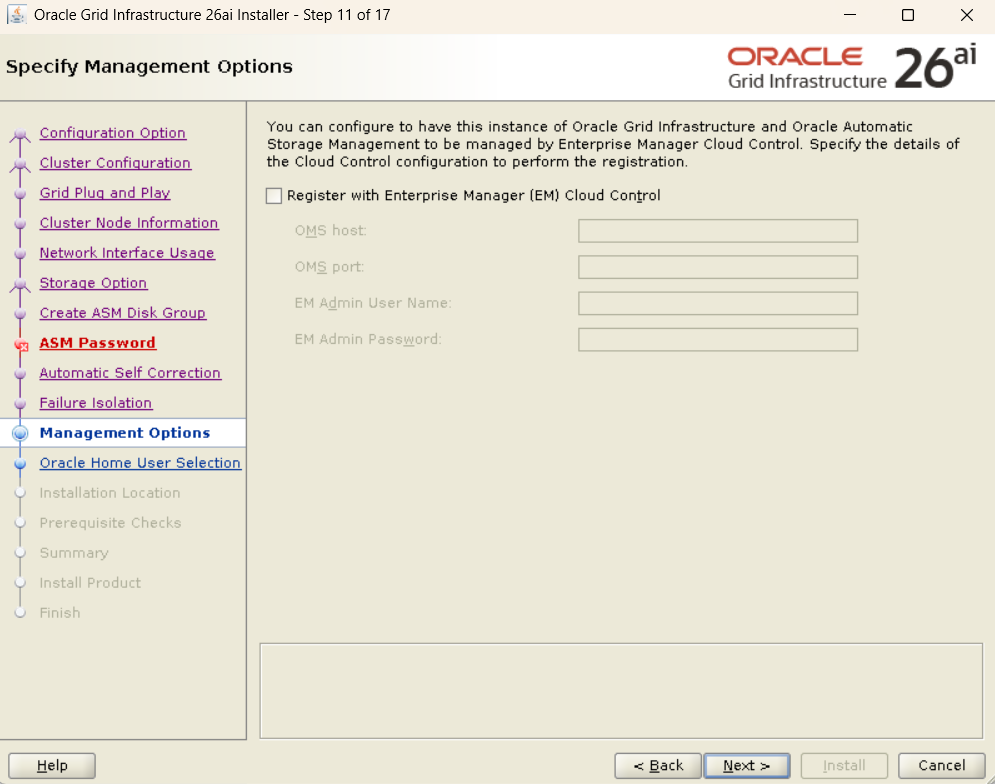
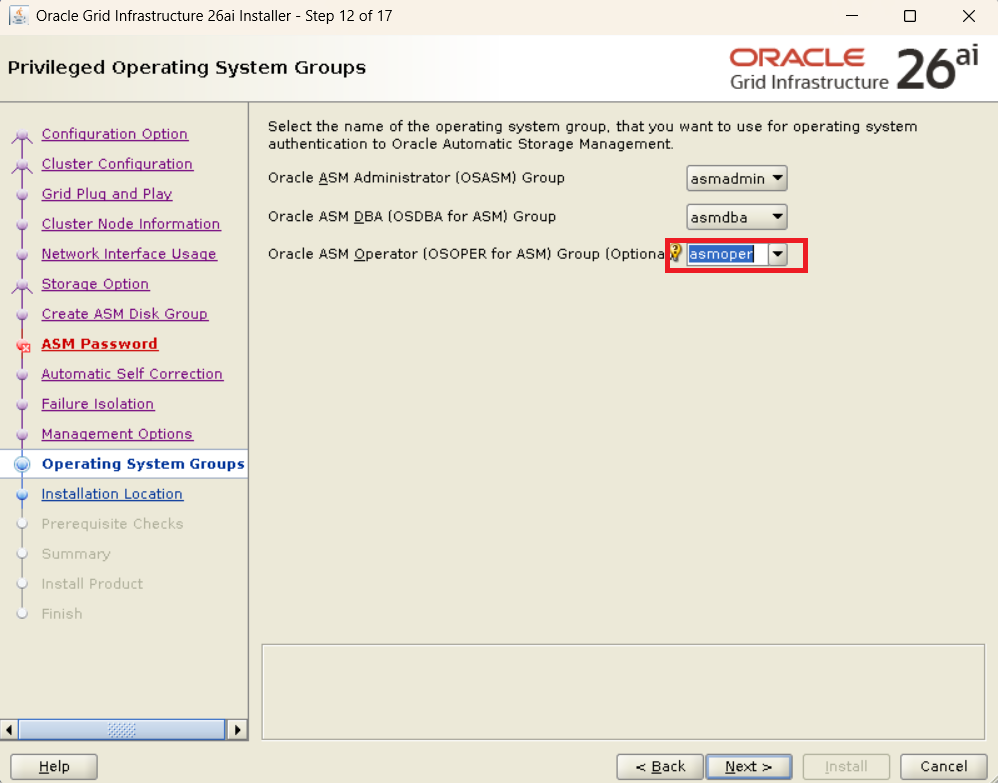
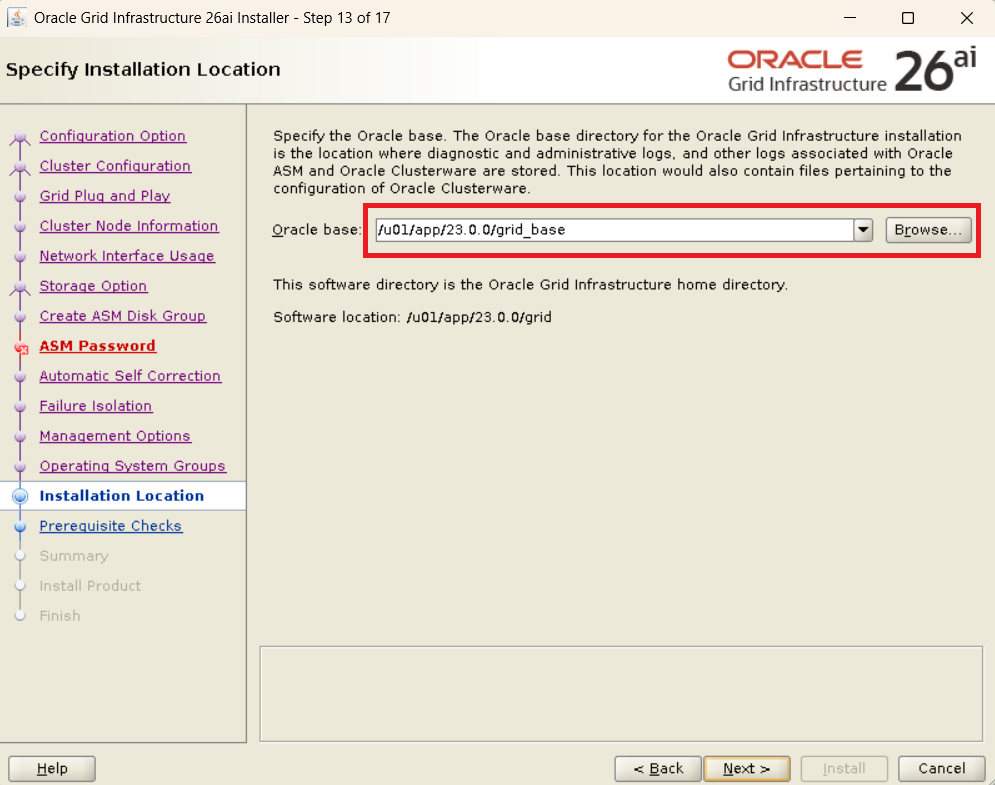
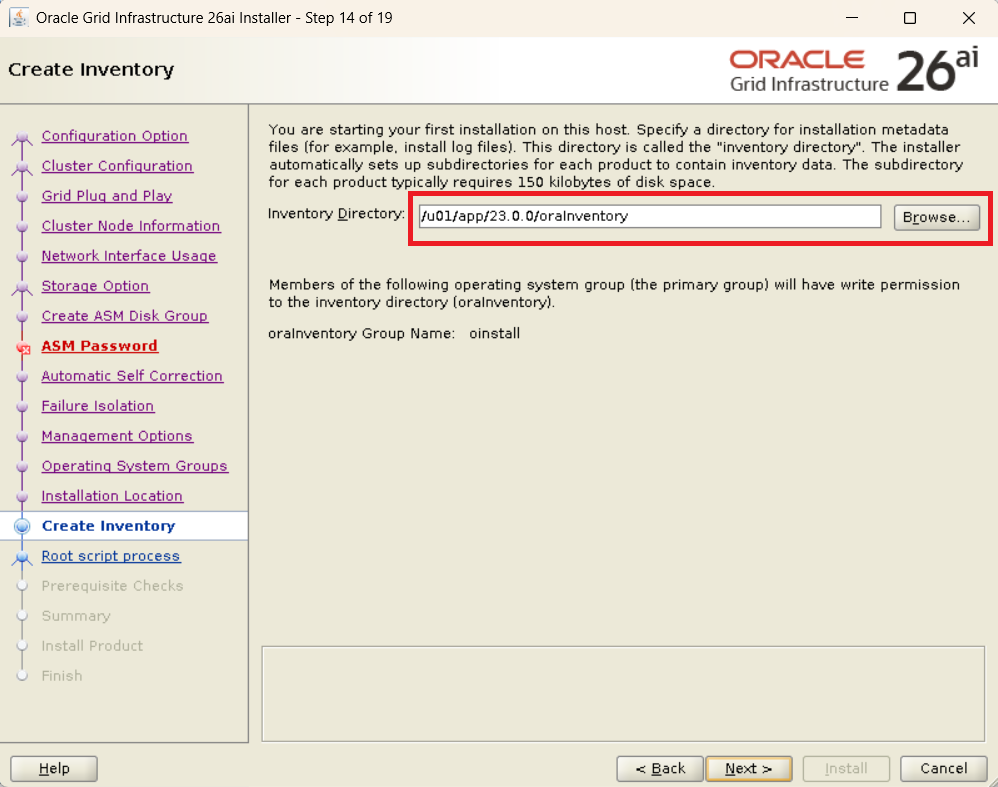
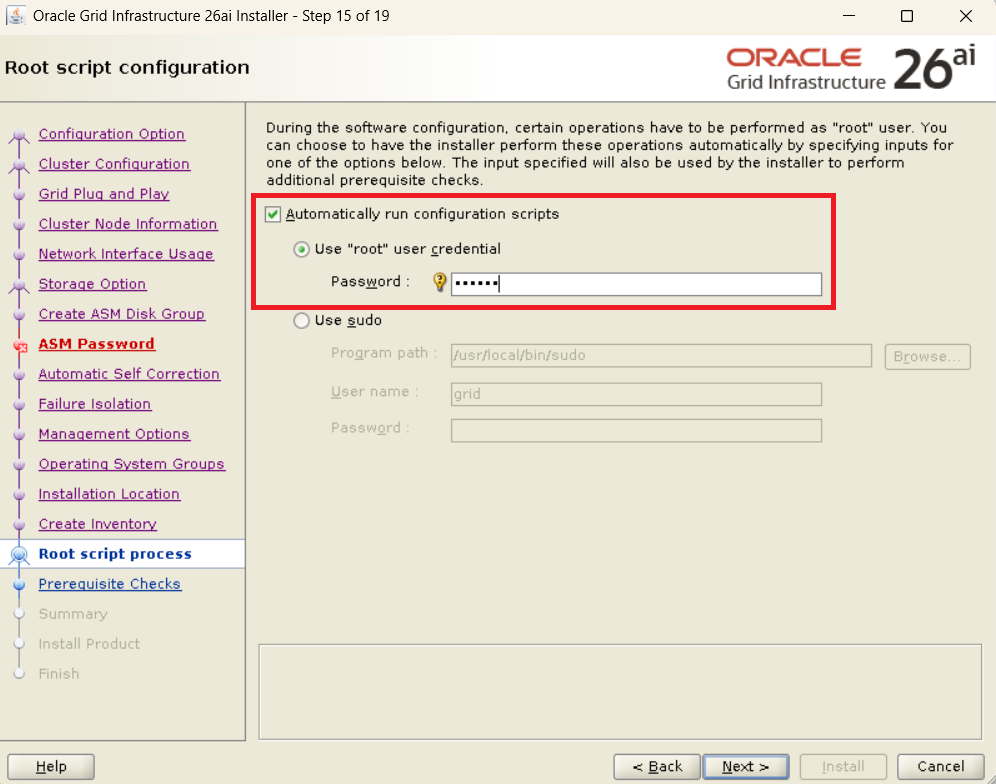
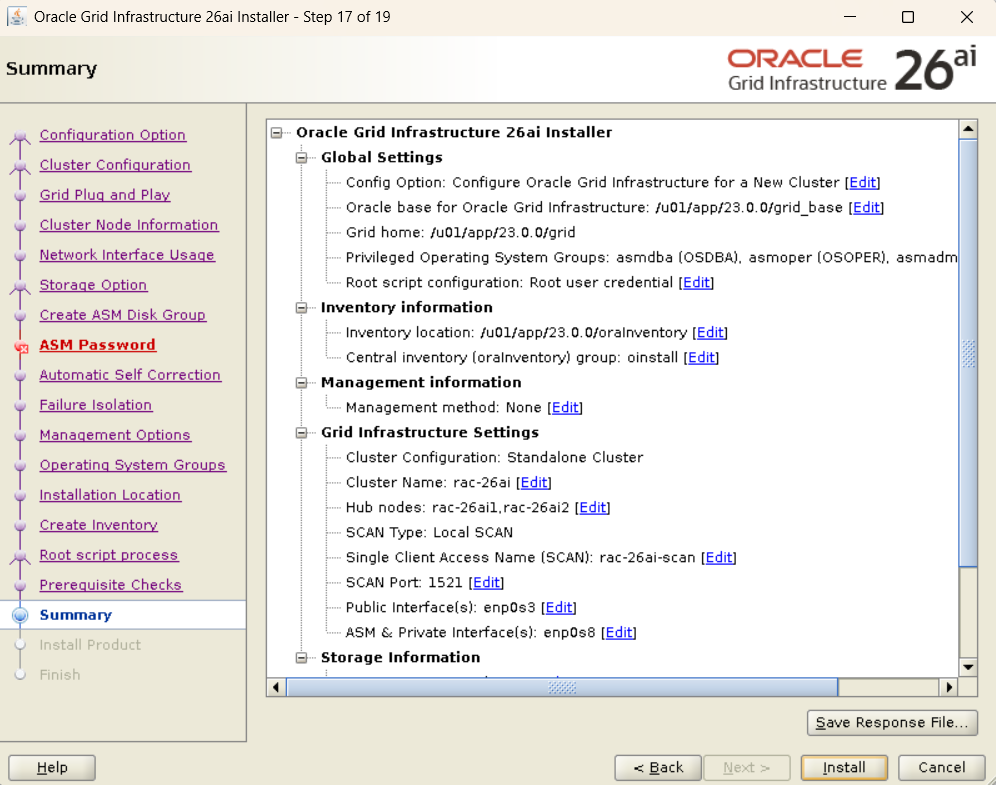
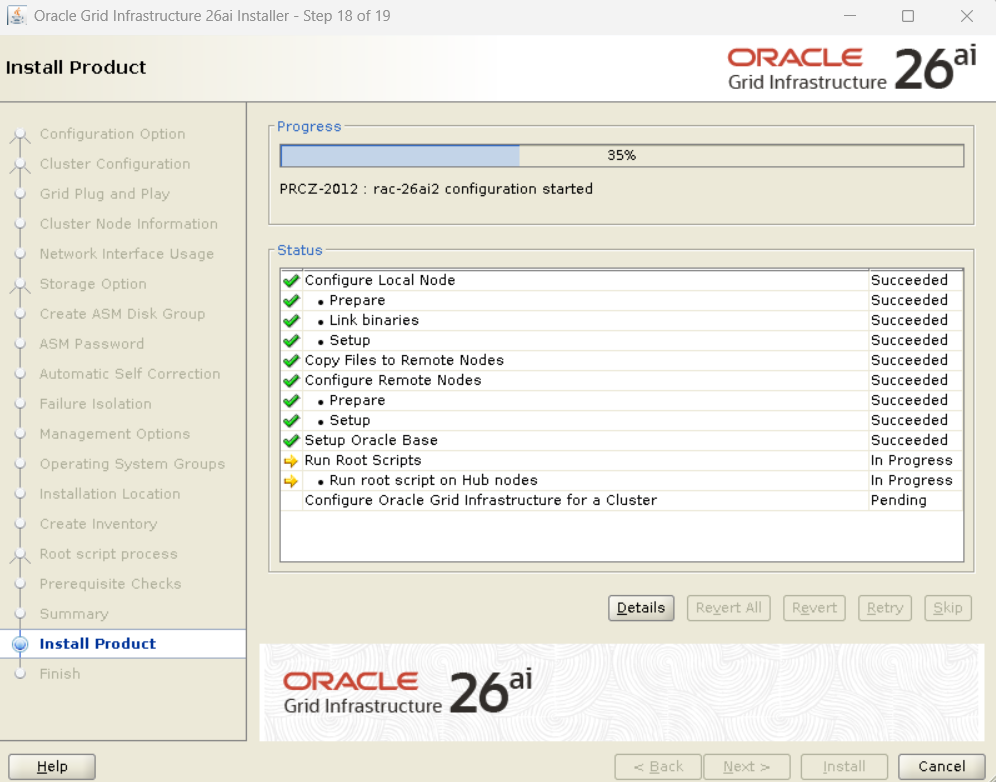
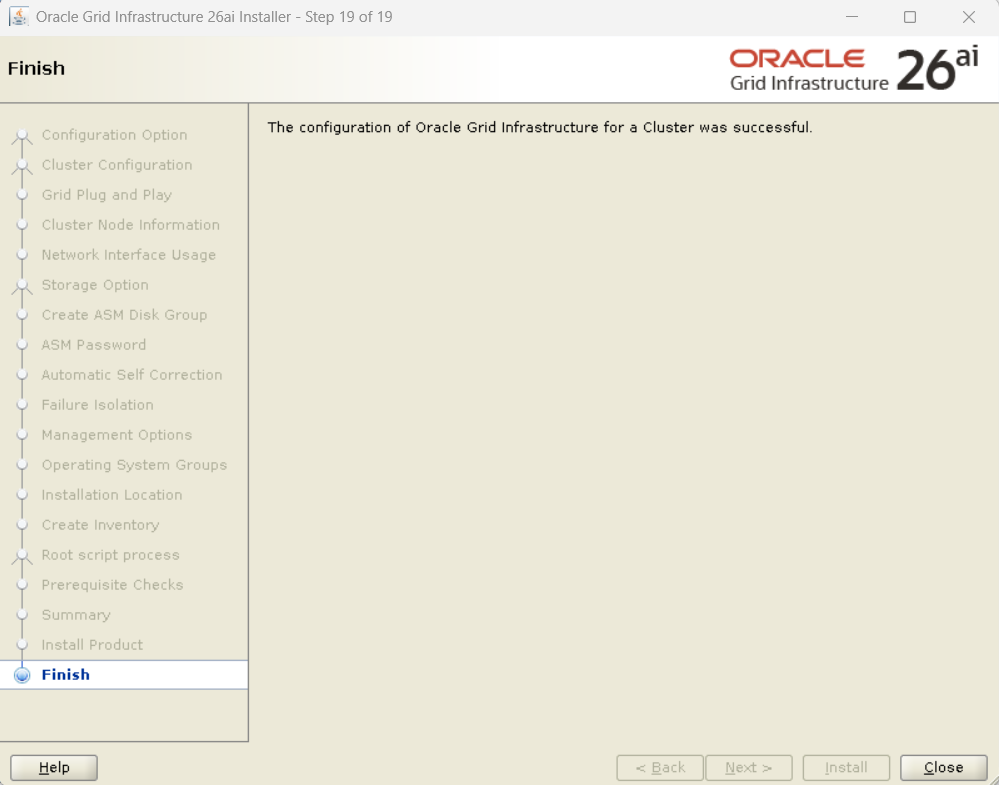
手順 5:Oracle RAC インストール(GUI)
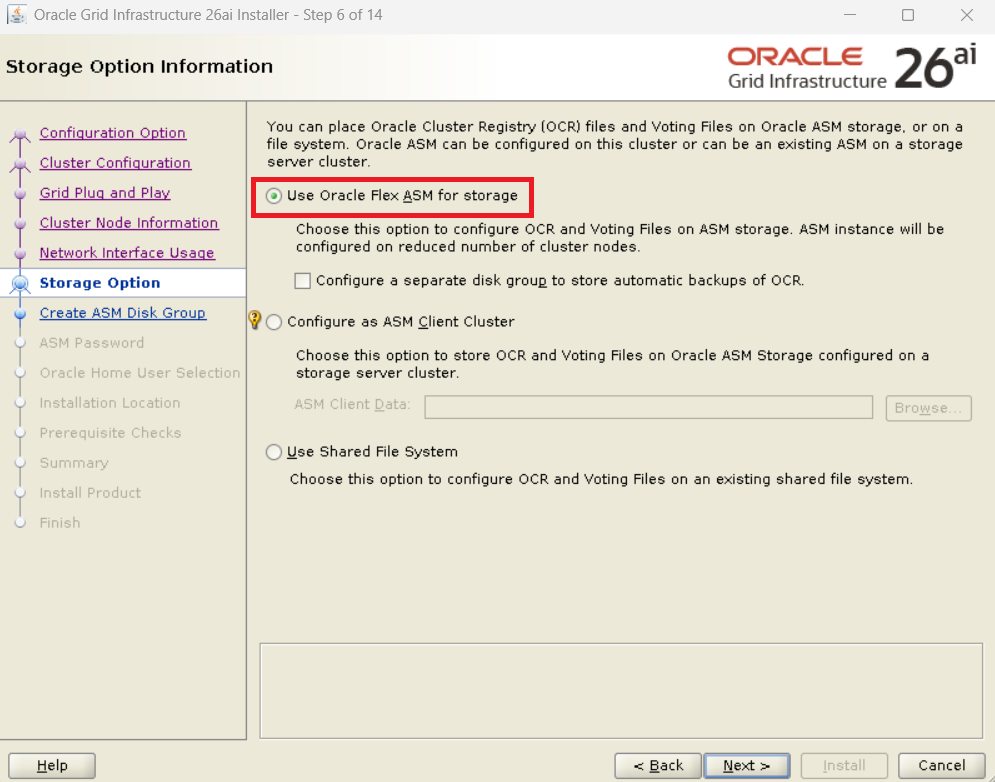
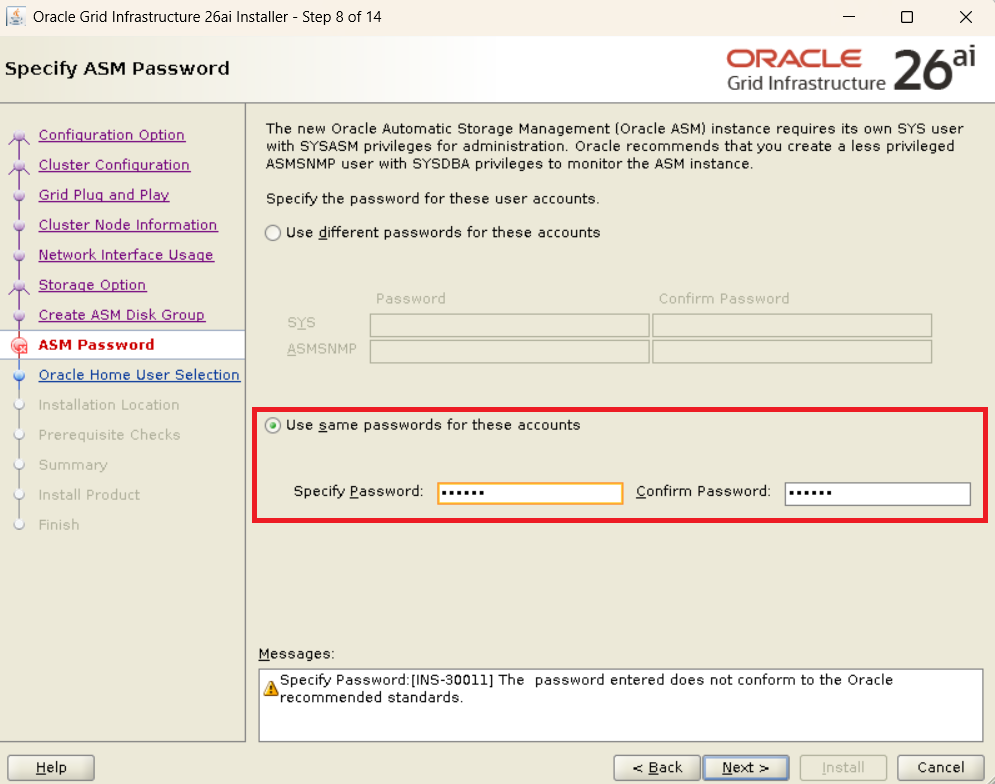
ノード 1 で gridSetup.sh を起動します。
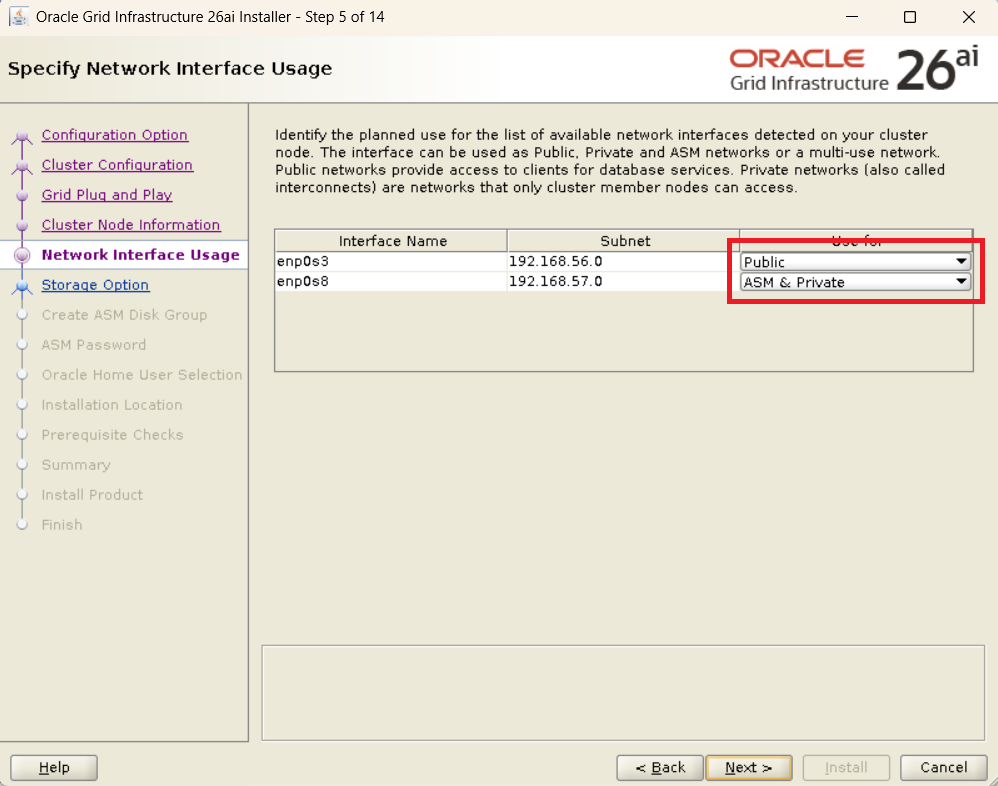
- ノード追加:
rac-26ai2を登録し、SSH 接続テストを実行。 - ネットワーク:
enp0s3(Public),enp0s8(Private/ASM) を指定。 - OCR構成:
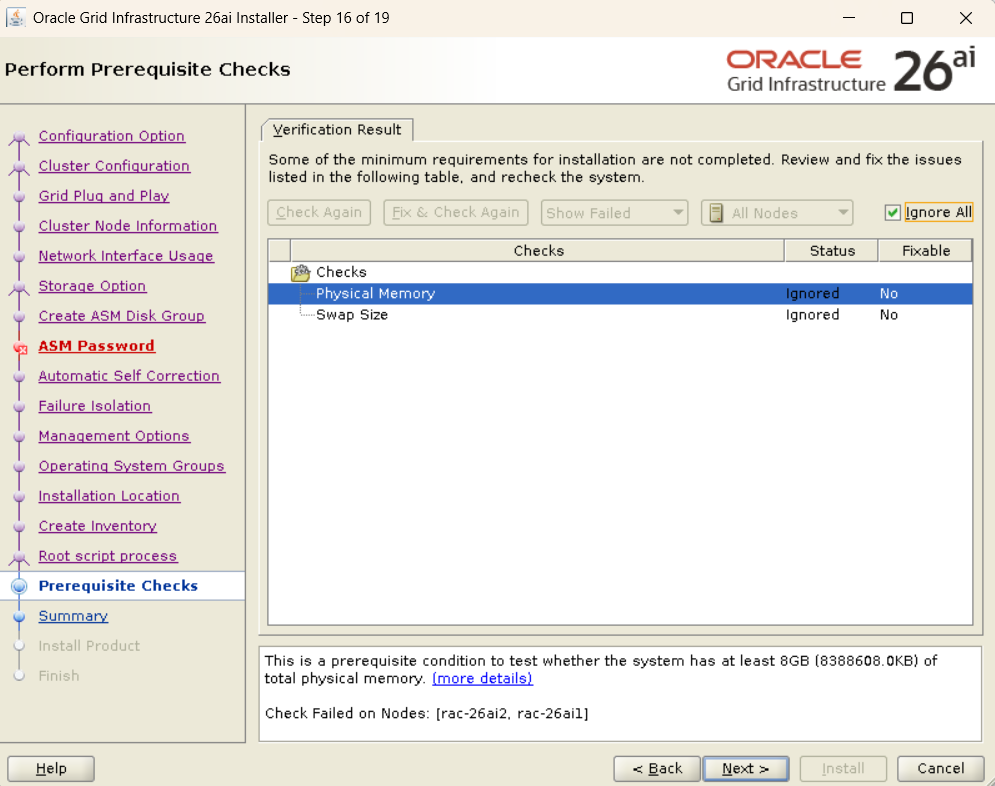
/dev/sdb1を指定。冗長性は「外部」を選択。 - 前提条件チェック: Perform Prerequisite Checks 画面で Failed の項目がある場合は、必ず修正してから「再チェック」を実行してください。 Failed が残っているとインストールを完了できません。
- スクリプト実行: 指示に従い
root.shを各ノードで順次実行。
💰 【PR】Oracleエンジニアの市場価値、調べてみませんか?
Oracleのスキルは需要が高く、特定の資格や経験を持っていると年収が大幅にアップするケースがあります。まずはIT専門のエージェントで非公開求人をチェックしてみませんか?
手順 6:事後確認と DATA ディスク作成
6.1 クラスタステータスの確認
crsctl stat res -t
[grid@rac-26ai1 grid]$ ./bin/crsctl stat res -t
--------------------------------------------------------------------------------
Name           Target  State        Server                   State details
--------------------------------------------------------------------------------
Local Resources
--------------------------------------------------------------------------------
ora.LISTENER.lsnr
               ONLINE  ONLINE       rac-26ai1                STABLE
               ONLINE  ONLINE       rac-26ai2                STABLE
ora.chad
               ONLINE  ONLINE       rac-26ai1                STABLE
               ONLINE  ONLINE       rac-26ai2                STABLE
ora.helper
               OFFLINE OFFLINE      rac-26ai1                STABLE
               OFFLINE OFFLINE      rac-26ai2                STABLE
ora.net1.network
               ONLINE  ONLINE       rac-26ai1                STABLE
               ONLINE  ONLINE       rac-26ai2                STABLE
ora.ons
               ONLINE  ONLINE       rac-26ai1                STABLE
               ONLINE  ONLINE       rac-26ai2                STABLE
--------------------------------------------------------------------------------
Cluster Resources
--------------------------------------------------------------------------------
ora.ASMNET1LSNR_ASM.lsnr(ora.asmgroup)
      1        ONLINE  ONLINE       rac-26ai1                STABLE
      2        ONLINE  ONLINE       rac-26ai2                STABLE
ora.LISTENER_SCAN1.lsnr
      1        ONLINE  ONLINE       rac-26ai1                STABLE
ora.LISTENER_SCAN2.lsnr
      1        ONLINE  ONLINE       rac-26ai1                STABLE
ora.LISTENER_SCAN3.lsnr
      1        ONLINE  ONLINE       rac-26ai2                STABLE
ora.OCR.dg(ora.asmgroup)
      1        ONLINE  ONLINE       rac-26ai1                STABLE
      2        ONLINE  ONLINE       rac-26ai2                STABLE
ora.asm(ora.asmgroup)
      1        ONLINE  ONLINE       rac-26ai1                Started,STABLE
      2        ONLINE  ONLINE       rac-26ai2                Started,STABLE
ora.asmnet1.asmnetwork(ora.asmgroup)
      1        ONLINE  ONLINE       rac-26ai1                STABLE
      2        ONLINE  ONLINE       rac-26ai2                STABLE
ora.cdp1.cdp
      1        OFFLINE OFFLINE                               STABLE
ora.cdp2.cdp
      1        OFFLINE OFFLINE                               STABLE
ora.cdp3.cdp
      1        OFFLINE OFFLINE                               STABLE
ora.cvu
      1        ONLINE  ONLINE       rac-26ai1                STABLE
ora.cvuhelper
      1        OFFLINE OFFLINE                               STABLE
ora.rac-26ai1.vip
      1        ONLINE  ONLINE       rac-26ai1                STABLE
ora.rac-26ai2.vip
      1        ONLINE  ONLINE       rac-26ai2                STABLE
ora.rhpserver
      1        OFFLINE OFFLINE                               STABLE
ora.scan1.vip
      1        ONLINE  ONLINE       rac-26ai1                STABLE
ora.scan2.vip
      1        ONLINE  ONLINE       rac-26ai1                STABLE
ora.scan3.vip
      1        ONLINE  ONLINE       rac-26ai2                STABLE
--------------------------------------------------------------------------------
6.2 DATA ディスクグループの作成
外部冗長性で DATA グループを作成します。
-- grid ユーザー:sqlplus / as sysasm
SQL> CREATE DISKGROUP data EXTERNAL REDUNDANCY DISK '/dev/sdc1';
[grid@rac-26ai1 ~]$ sqlplus / as sysasm

SQL*Plus: Release 23.26.1.0.0 - Production on Wed Feb 11 03:31:13 2026
Version 23.26.1.0.0

Copyright (c) 1982, 2025, Oracle.  All rights reserved.


Connected to:
Oracle AI Database 26ai Enterprise Edition Release 23.26.1.0.0 - Production
Version 23.26.1.0.0

SQL> create diskgroup data external redundancy disk '/dev/sdc1';

Diskgroup created.

SQL> set lin 1000
SQL> col path for a20
SQL> select name,path from v$asm_disk;

NAME                   PATH
---------------------- --------------------
DATA_0000              /dev/sdc1
OCR_0000               /dev/sdb1
トラブルシューティング
| 状況 | 原因 | 対処法 |
|---|---|---|
| CVU チェックで Failed | DNS/NTP/Subnet不備 | SCAN IP の解決、時刻同期、サブネットの不一致を確認し修正。 |
gridSetup.sh 不起動 | DISPLAY 未設定 | export DISPLAY=<端末IP>:0.0 を設定。 |
| SSH接続テスト失敗 | 公開鍵未配布 | ssh-copy-id を各ユーザー・各ノードで再実行。 |
FAQ
Q: プライベートサブネットを分けるのはなぜですか? A: Oracle RAC の仕様上、インターコネクト(プライベート)通信は他のネットワーク干渉を避けるため独立したサブネットであることが推奨(必須)されるためです。
Q: ディスクグループの冗長性は後から変更できますか? A: いいえ。ディスクグループ作成時に指定した冗長性(外部/標準/高)は後から変更できません。変更が必要な場合はディスクグループの再作成が必要です。
Q: 共有ディスクをさらに追加して冗長化するには? A: Oracle VM でディスクを追加し、udev ルールを追記後、ALTER DISKGROUP ... ADD DISK ... コマンドで ASM ディスクグループにディスクを追加することで冗長化が可能です。
まとめ
- Oracle VM 環境での共有ディスク設定が最初のステップです。
- プライベートネットワークのサブネット分離を忘れずに行ってください。
- Perform Prerequisite Checks での Failed は、無視せずにその場で修正が必要です。
[参考]
Oracle Real Application Clusters Real Application Clustersインストレーション・ガイド, 26ai for Linux and UNIX
本記事は Oracle AI Database 26ai を対象に解説します(他バージョンは画面や既定値が異なる場合があります)。
その後の手順はコチラ。
💰 【PR】Oracleエンジニアの市場価値、調べてみませんか?
Oracleのスキルは需要が高く、特定の資格や経験を持っていると年収が大幅にアップするケースがあります。まずはIT専門のエージェントで非公開求人をチェックしてみませんか?

コメント