
この手順は、Oracle VM VirtualBox 上に Oracle Linux 7.9 環境を構築し、XLaunch や Tera Term を利用して Oracle Database 19c を GUI モードでインストールするまでの一連の操作を解説します。
本構成はあくまで Oracle の動作確認や学習用の簡易的な環境です。
インストーラ(Oracle Universal Installer/OUI=universal installer。Oracle 製品導入の公式ツール、runInstaller で起動)では「ソフトウェアのみインストール」を選択し、その後 dbca の拡張構成モードにて非CDB構成のデータベースを作成します。
Oracle Linuxインストール手順はコチラから。

💰 【PR】Oracleエンジニアの市場価値、調べてみませんか?
Oracleのスキルは需要が高く、特定の資格や経験を持っていると年収が大幅にアップするケースがあります。まずはIT専門のエージェントで非公開求人をチェックしてみませんか?

- 【目的】
- 【構成概要】
- 【STEP 1】Oracle公式からインストーラZIPをダウンロード
- 【STEP 2】ディレクトリ作成と oraInventory 準備
- 【STEP 3】oracleユーザーのパスワード変更
- 【STEP 4】.bash_profile の作成と設定
- 【STEP 5】XLaunchの起動
- 【STEP 6】Tera TermのX11転送設定
- 【STEP 7】OracleインストーラZIPの展開
- 【STEP 8】runInstaller の実行(Oracle Universal Installer / universal installer / OUI)
- 【STEP 9】dbca による非CDBデータベース作成
- 【STEP 10】DB確認とスナップショット取得
- 【テキスト図】
- 【まとめ】
【目的】
- Oracle Database 19c を GUI インストーラーで ソフトウェアのみインストール
dbcaで 非CDB構成 (マルチテナントなし) のデータベースを作成- GUI 表示に XLaunch 、接続に Tera Term を使用
- インストーラZIPを Oracle公式からダウンロード
- oraInventory を含めた準備
.bash_profileの内容を詳細に解説
【構成概要】
| 項目 | 内容 |
|---|---|
| 仮想化 | Oracle VM VirtualBox 7.0 |
| OS | Oracle Linux 7.9 |
| GUI | XLaunch + Tera Term (X11転送) |
| 構成 | 非CDB構成 (orcl) |
【STEP 1】Oracle公式からインストーラZIPをダウンロード
Oracle公式サイトから「LINUX.X64_193000_db_home.zip」をダウンロードします。
- Oracle公式サイトにアクセス: https://www.oracle.com/jp/database/technologies/oracle19c-linux-downloads.html
- Oracleアカウントでログインし、使用許諾に同意してダウンロードを開始します。
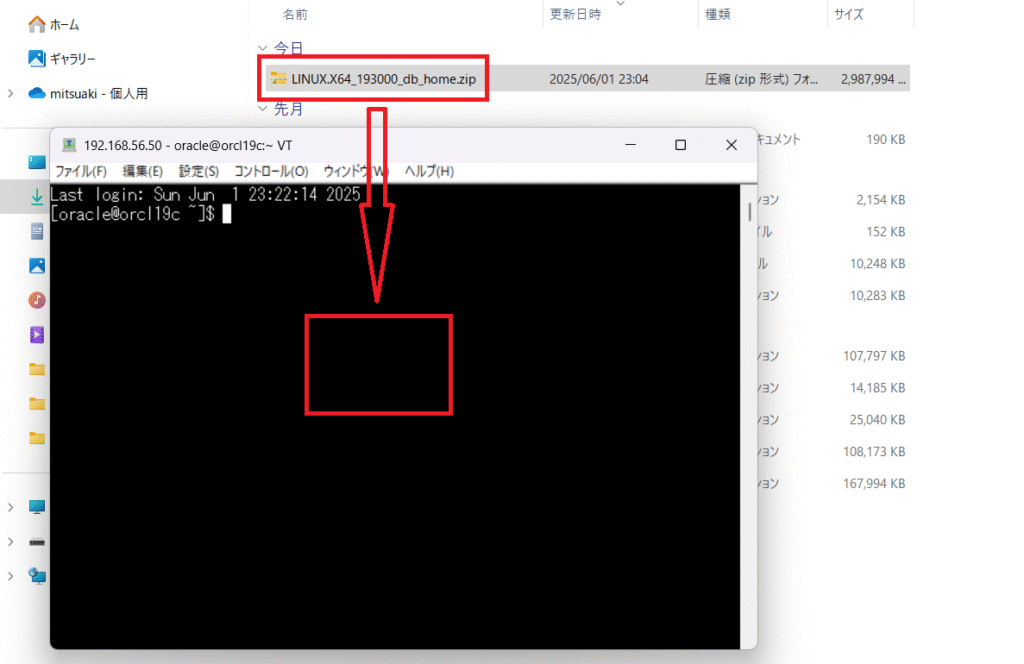
その後teratermに oracle ユーザーで接続し、ダウンロードしたファイルを上記のようにドラッグ&ドロップで転送する
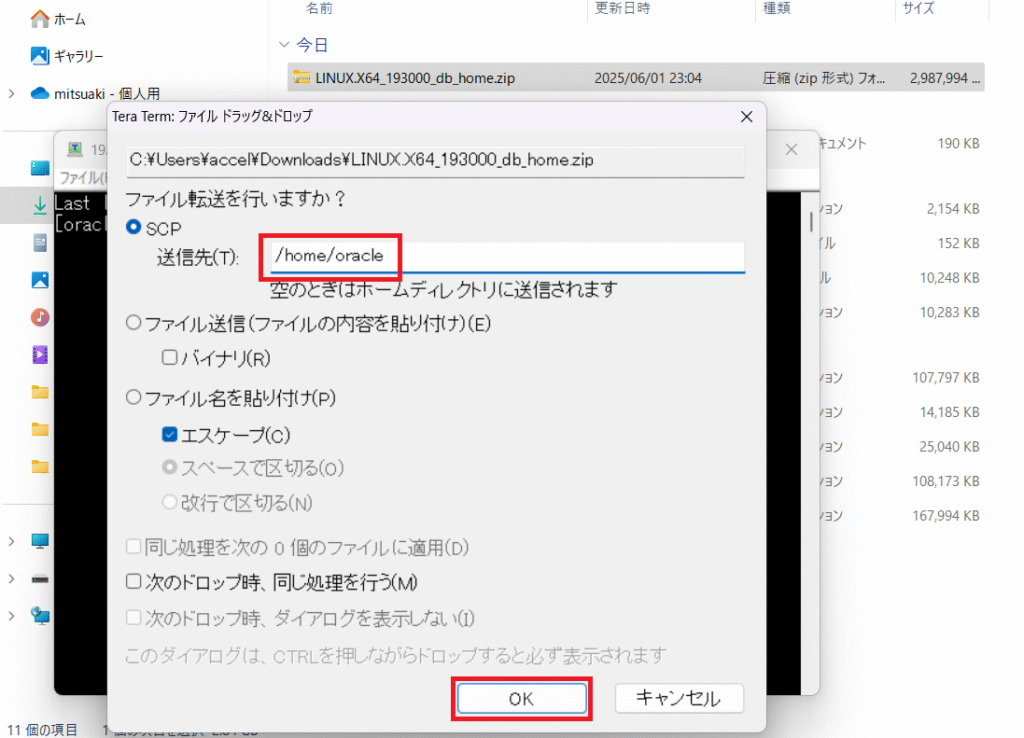
ファイル配置先のディレクトリを指定し「OK」を押す
※本ページではファイルを「/home/oracle」に配置する手順で行います。

上記のようにファイルの転送が始まるので転送が終了するまで待ちます
【STEP 2】ディレクトリ作成と oraInventory 準備
root ユーザーで Oracle のインストール先や oraInventory 用ディレクトリを作成します。
su - root
mkdir -p /u01/app/oracle/product/19.0.0/dbhome_1
mkdir -p /u01/app/oraInventory
chown -R oracle:oinstall /u01
chmod -R 775 /u01
【STEP 3】oracleユーザーのパスワード変更
Oracleインストール用ユーザー oracle のパスワードを設定します。
passwd oracle【STEP 4】.bash_profile の作成と設定
oracle ユーザーに切り替えを行い、以下の内容を oracle ユーザーの .bash_profile に追記します。
su - oracle
vi ~/.bash_profile
以下を .bash_profile に記載します
export ORACLE_SID=orcl
export ORACLE_BASE=/u01/app/oracle
export ORACLE_HOME=$ORACLE_BASE/product/19.0.0/dbhome_1
export PATH=$PATH:$ORACLE_HOME/bin
export NLS_LANG=Japanese_Japan.UTF8
export DISPLAY=192.168.56.1:0.0
設定を反映:
source ~/.bash_profileこの設定により、Oracle関連のコマンドやGUIツールの実行環境が整います。
【STEP 5】XLaunchの起動
Windows上でXLaunchを起動し、以下の設定でGUIを受け取れるようにします。
- Multiple Windows
- Start no client
- Clipboardを有効に
- 保存せず完了
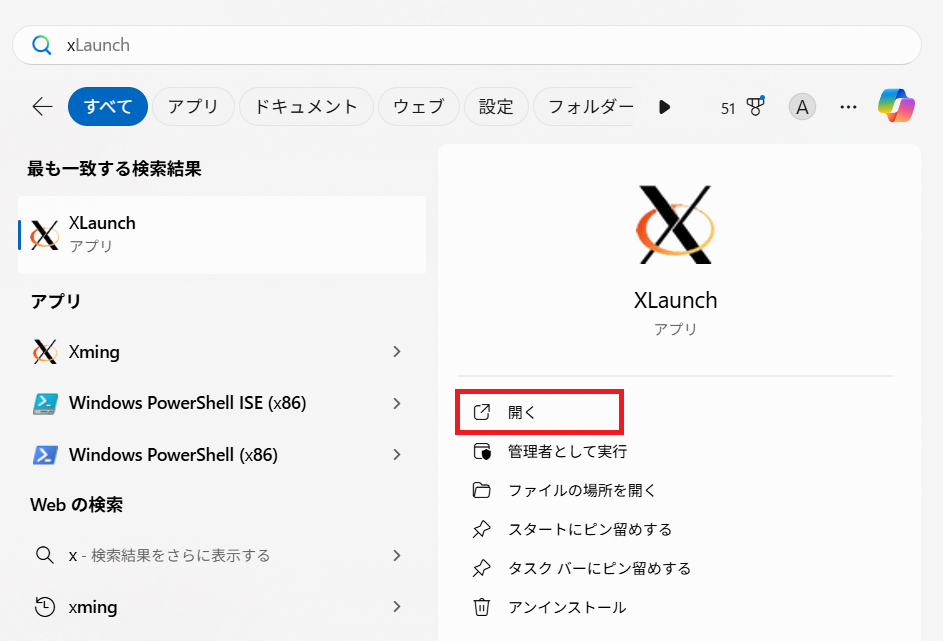
「XLaunch」を起動する
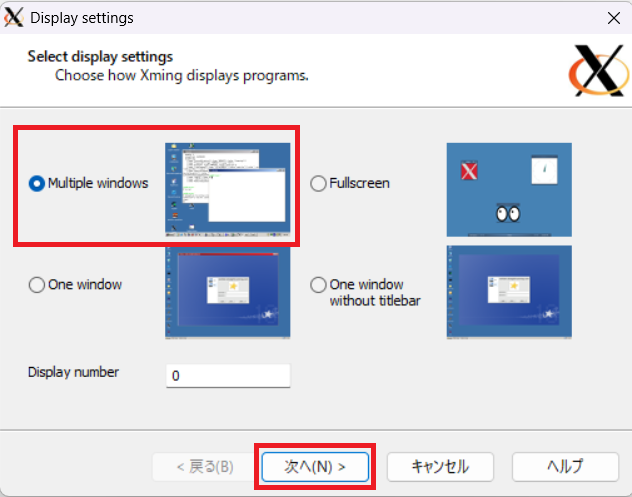
「Multiple Windows」を選択し「次へ」で進む
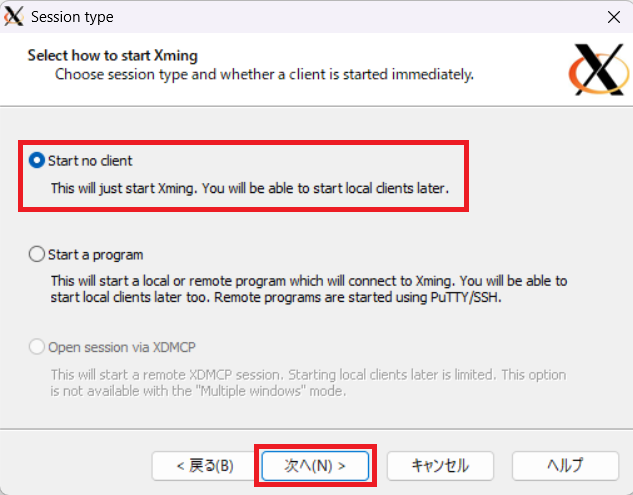
「Start no client」を選択し「次へ」で進む
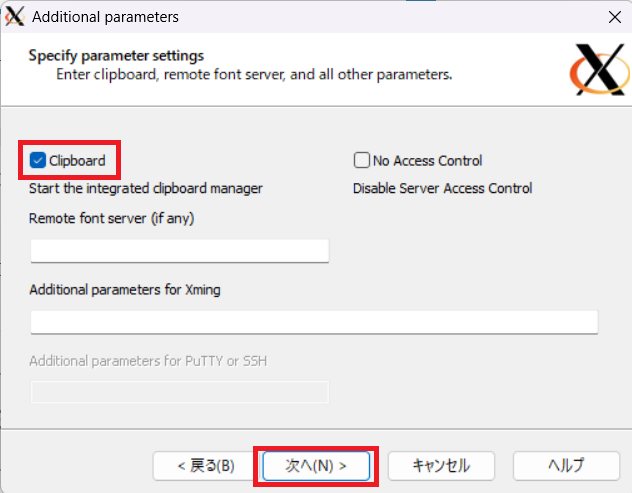
「Clipboard」にチェックを付け「次へ」で進む
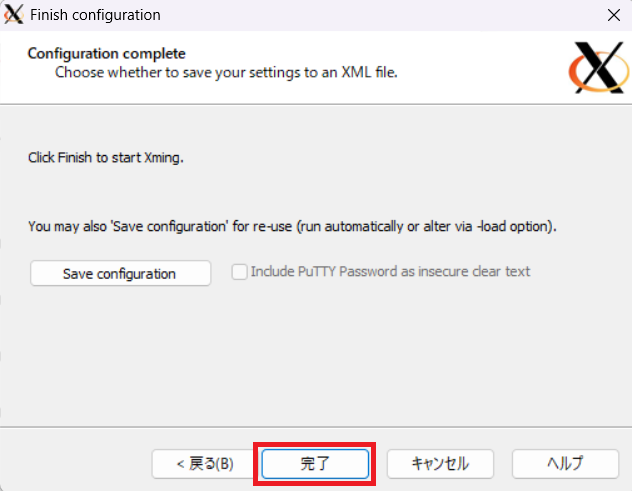
「完了」を押す
💰 【PR】Oracleエンジニアの市場価値、調べてみませんか?
Oracleのスキルは需要が高く、特定の資格や経験を持っていると年収が大幅にアップするケースがあります。まずはIT専門のエージェントで非公開求人をチェックしてみませんか?
【STEP 6】Tera TermのX11転送設定
Tera Termで接続前に、以下の手順でX11転送を有効化します。
- 「設定」→「SSH転送」を開く
- 「リモートのXアプリケーションをローカルのXサーバに表示する」にチェックを入れる
- 設定を保存する
【STEP 7】OracleインストーラZIPの展開
oracle ユーザーでインストーラを展開します。
unzip -q ~/LINUX.X64_193000_db_home.zip -d $ORACLE_HOME【STEP 8】runInstaller の実行(Oracle Universal Installer / universal installer / OUI)
teraterm で新規セッション接続を行い root ユーザーで以下を実行する。
※新規セッションで root ユーザーでログインが必要です。
xhost +oracleユーザーで universal installer(Oracle Universal Installer / OUI)をGUIで起動します。
su - oracle
cd $ORACLE_HOME
./runInstaller

# OUI(universal installer)を起動- ソフトウェアのみインストール
- Enterprise Edition を選択
- ORACLE_BASE と ORACLE_HOME を設定
- oraInventoryの場所を指定
- OSグループを選択(oinstall, dba)
※以降の選択項目は簡易的な構成の一例です。要件に合わせて適宜変更してください。
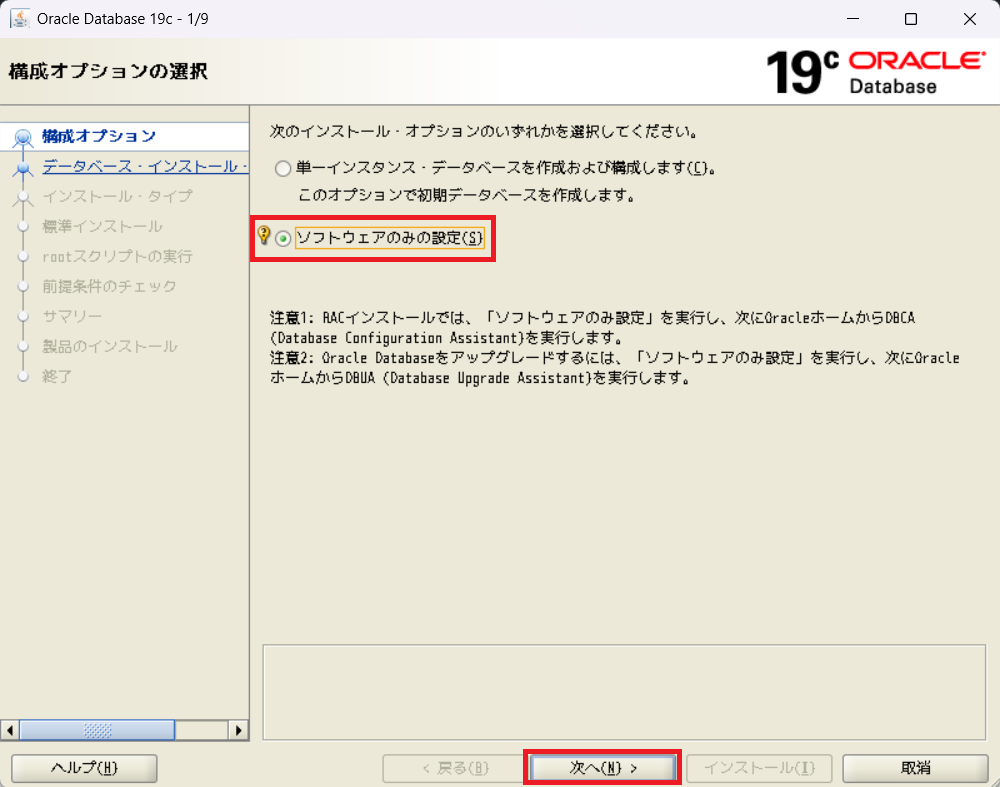
「ソフトウェアのみの設定」を選択し「次へ」で進む
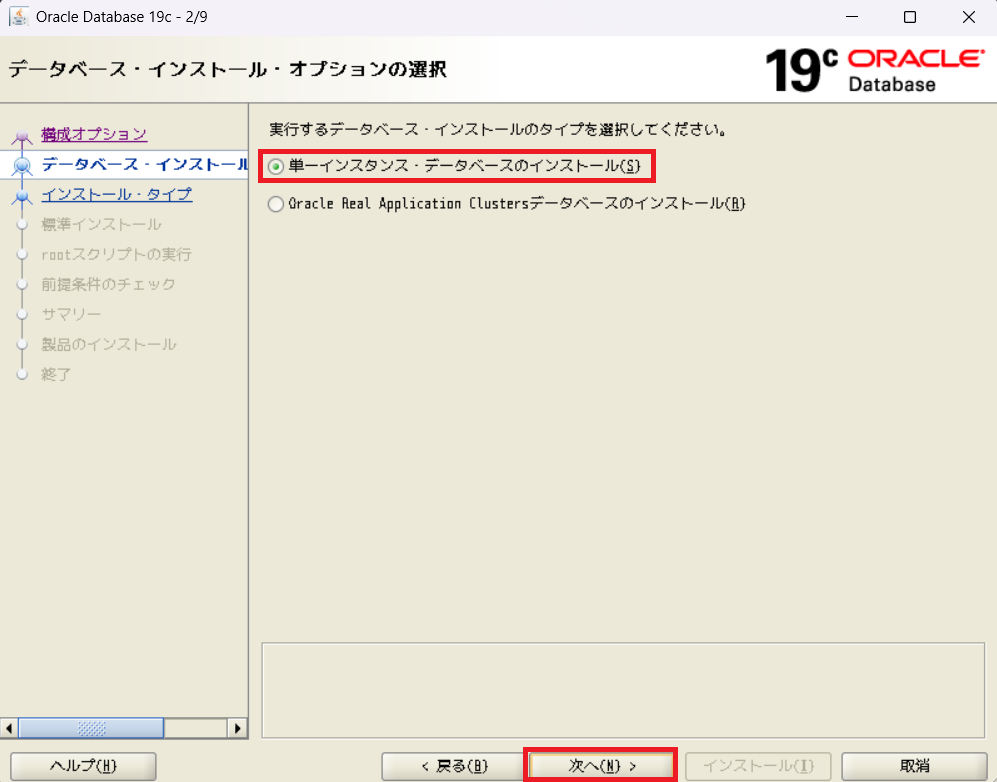
「単一インスタンス・データベースのインストール」を選択し「次へ」で進む
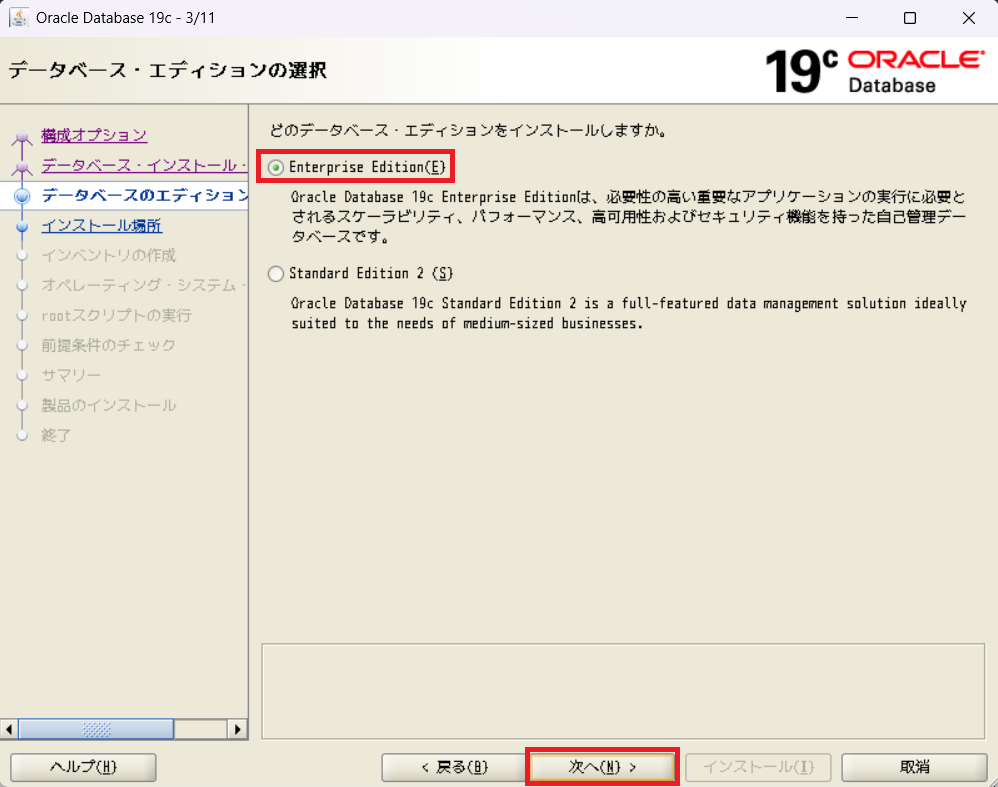
「Enterprise Edition」を選択し「次へ」で進む
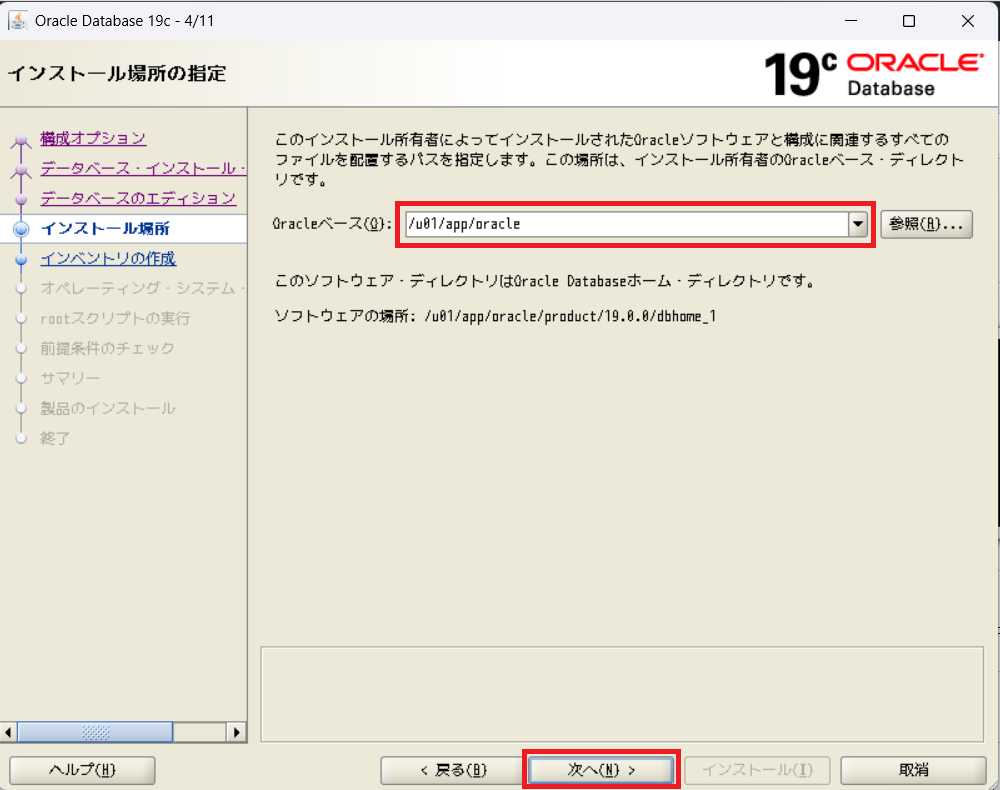
「Oracleベース」を設定し「次へ」で進む
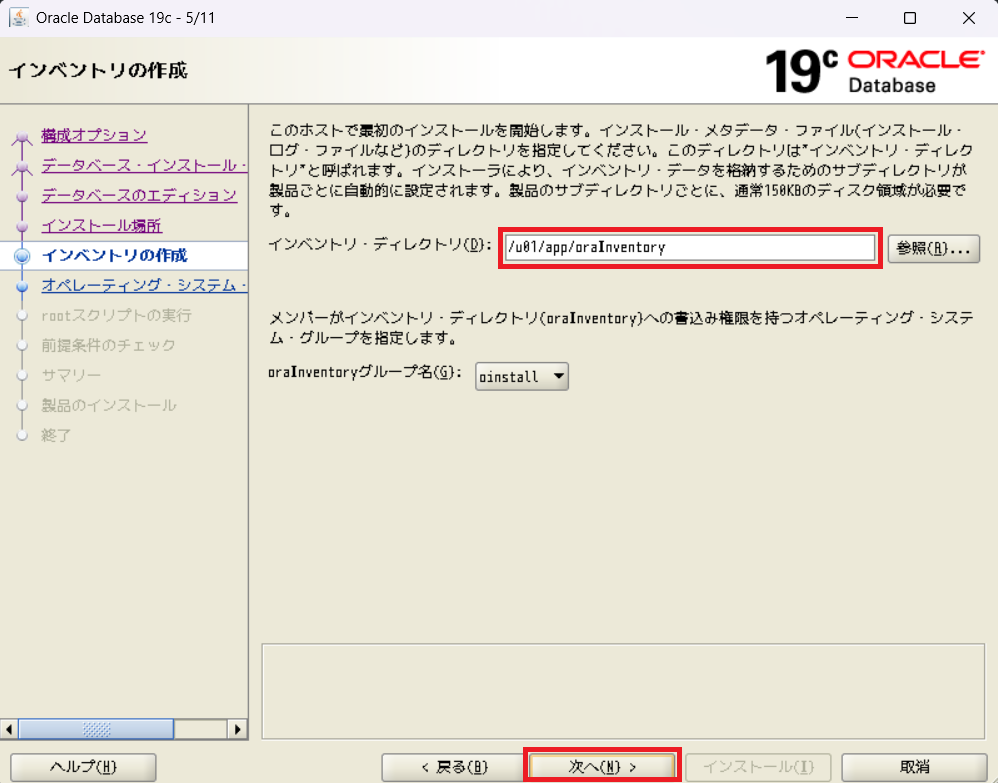
「インベントリ・ディレクトリ」を設定し「次へ」で進む
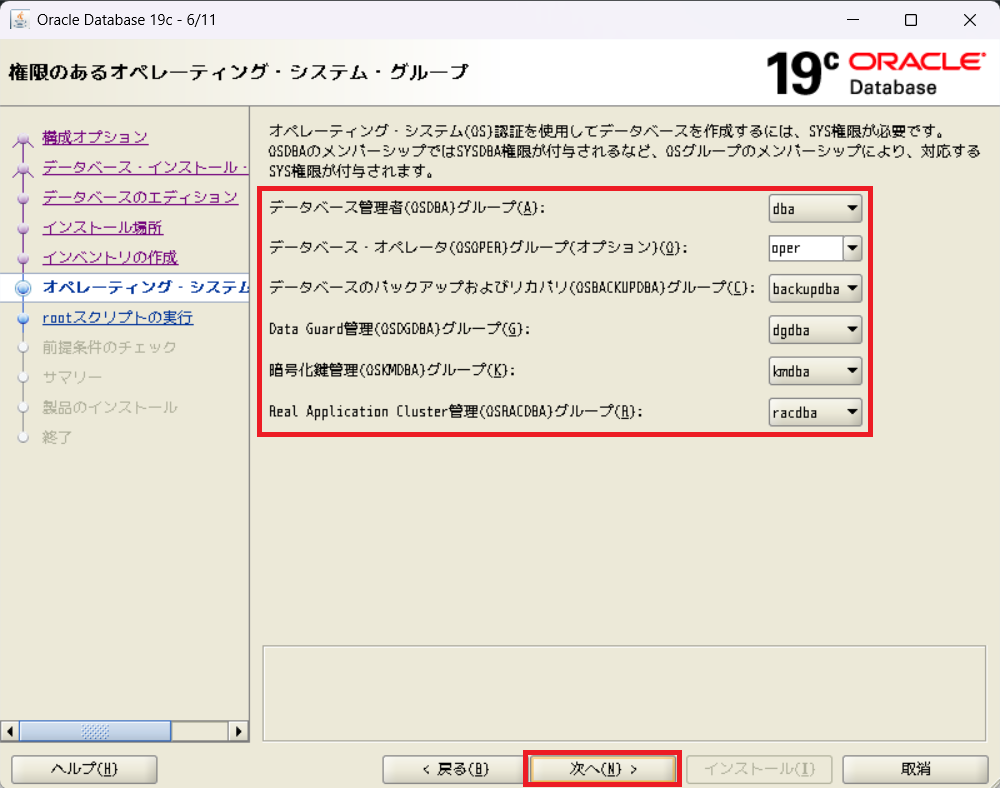
上記のように設定し「次へ」で進む
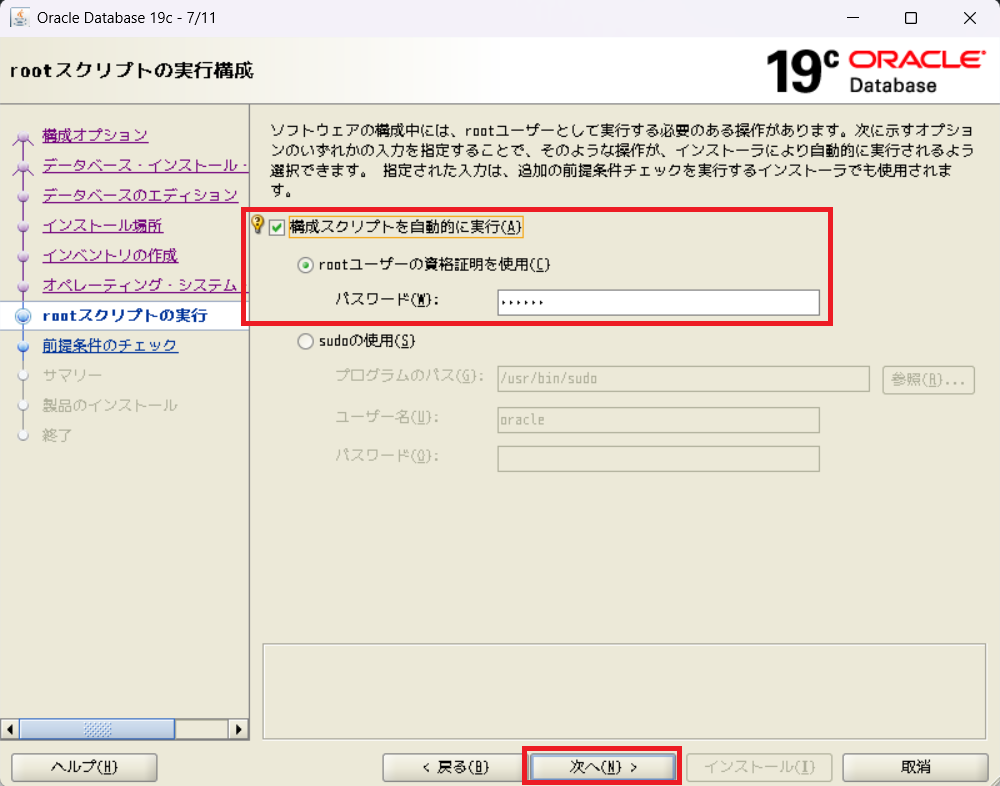
「構成スクリプトを自動的に実行」「rootユーザーの資格証明を使用」を選択し、root ユーザーのパスワードを入力。
その後「次へ」で進む。
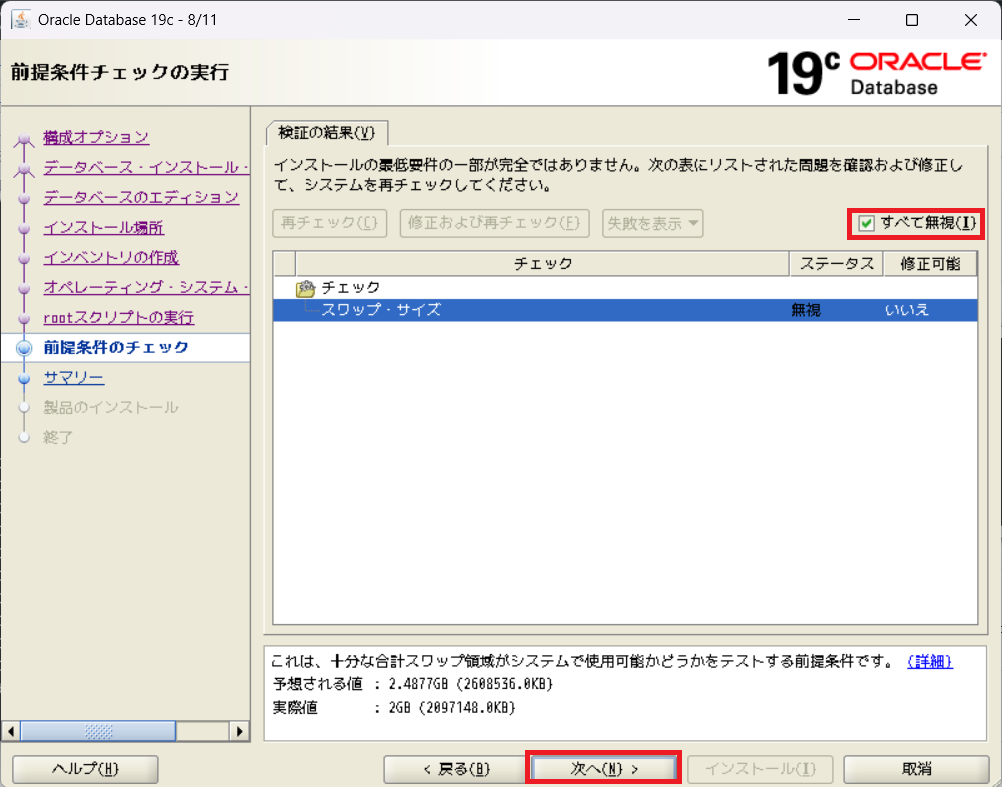
上記の通りチェック項目が「スワップ・サイズ」のみの場合は「すべて無視」にチェックを付けて「次へ」で進む
※その他チェック項目がある場合は詳細を確認して適宜対処を実施する
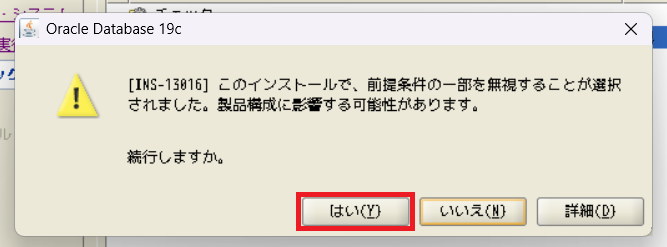
上記のメッセージが出た場合は「はい」で進む
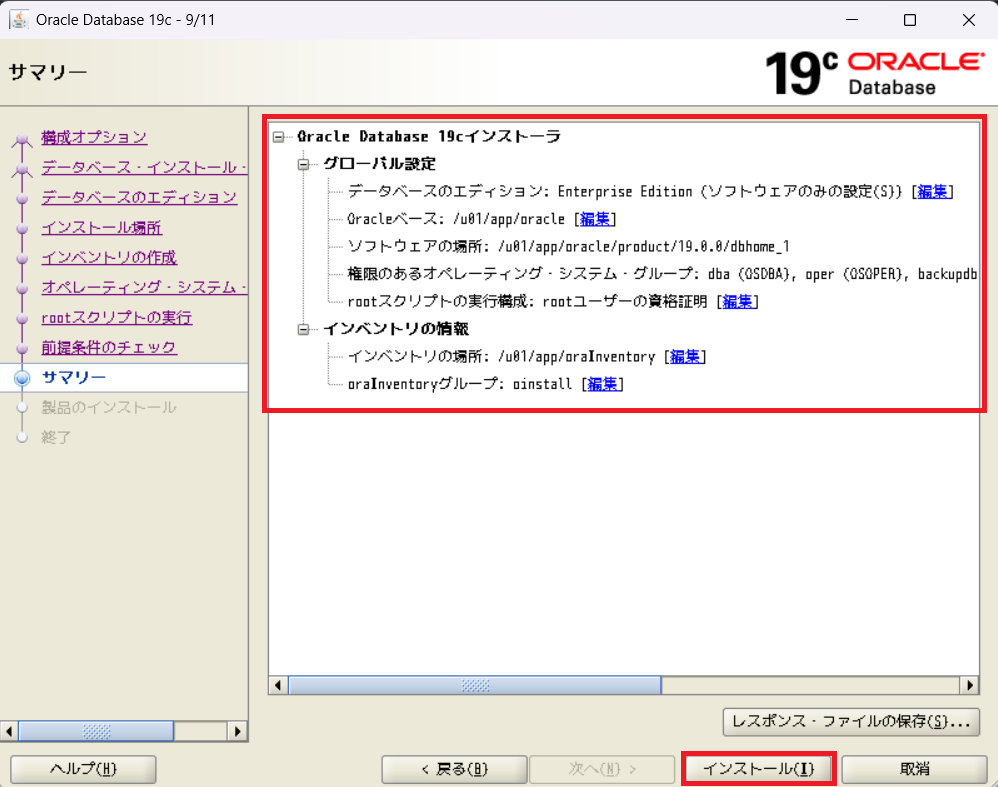
インストール項目が問題ないか確認し、問題なければ「インストール」で進む
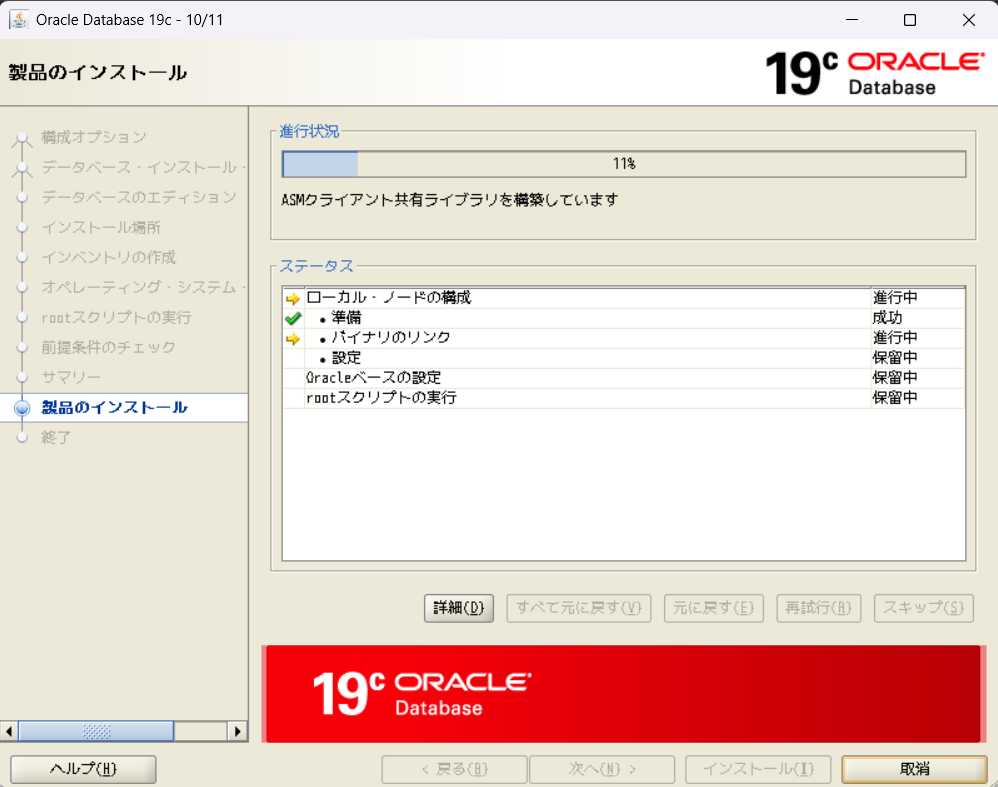
インストールの進捗画面が表示されるので終了するまで待つ
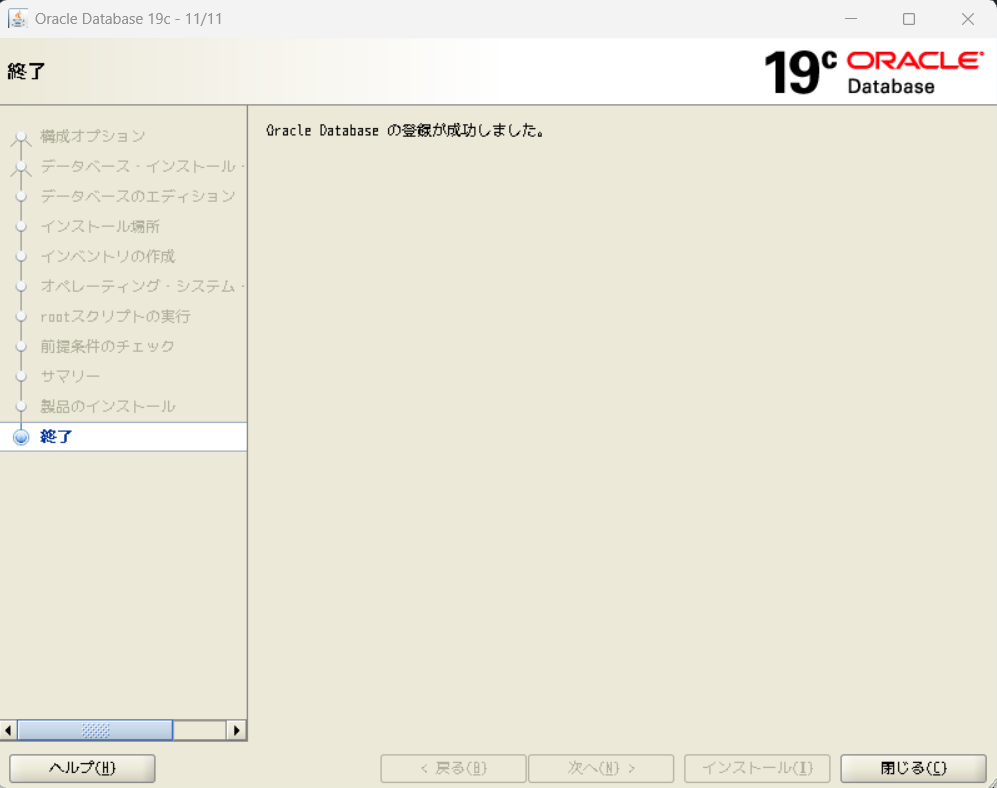
上記の画面が表示されたら完了なので「閉じる」で終了する
💰 【PR】Oracleエンジニアの市場価値、調べてみませんか?
Oracleのスキルは需要が高く、特定の資格や経験を持っていると年収が大幅にアップするケースがあります。まずはIT専門のエージェントで非公開求人をチェックしてみませんか?
【STEP 9】dbca による非CDBデータベース作成
GUIツール dbca を起動し、拡張構成で非CDB構成のデータベースを作成します。
dbca- 拡張構成を選択
- CDB構成のチェックを外す(非CDB)
- SID: orcl
- 文字セット: AL32UTF8
- Enterprise Manager構成: チェックを外す
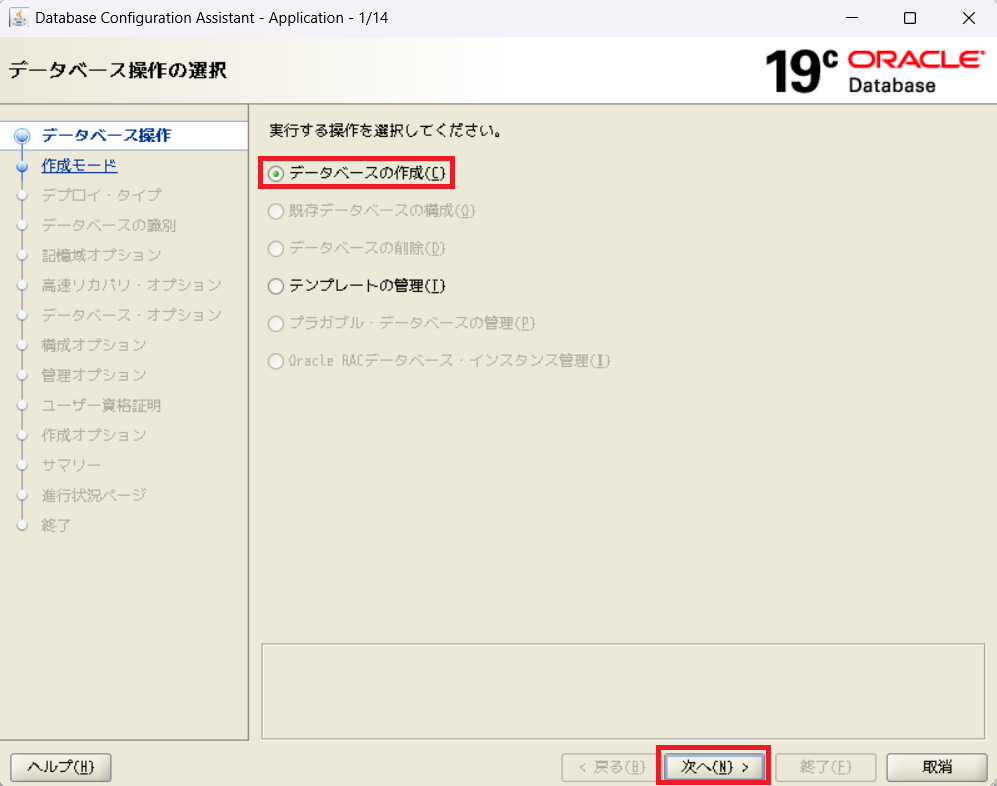
「データベースの作成」を選択し「次へ」で進む
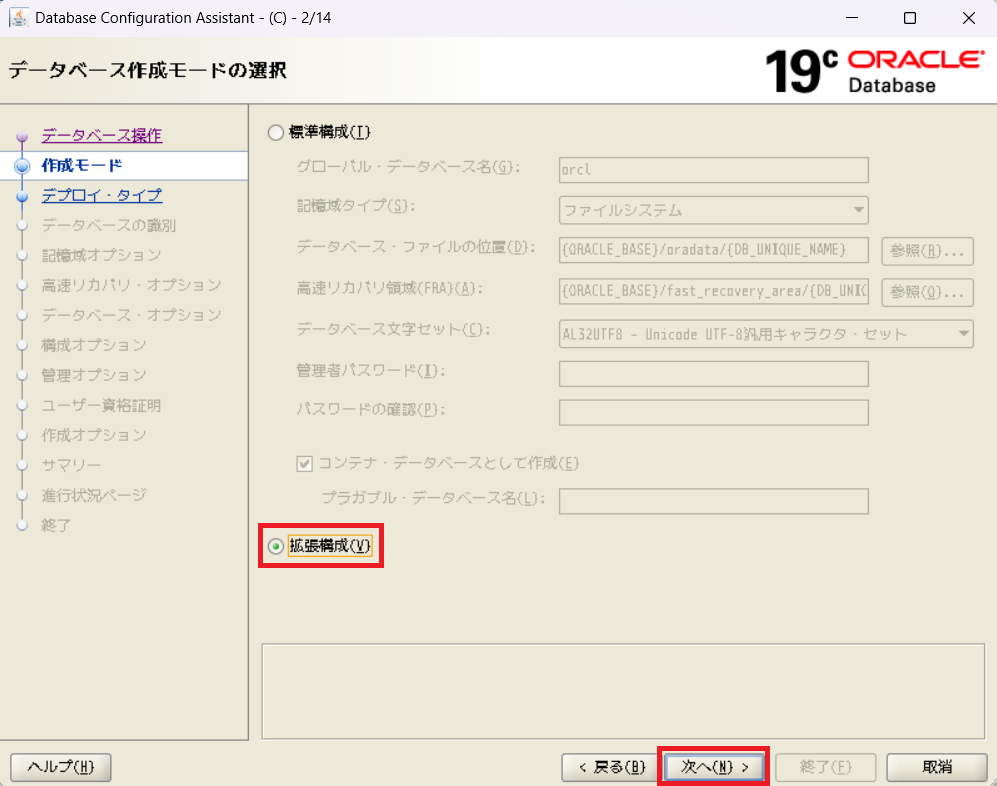
「拡張構成」を選択し「次へ」で進む
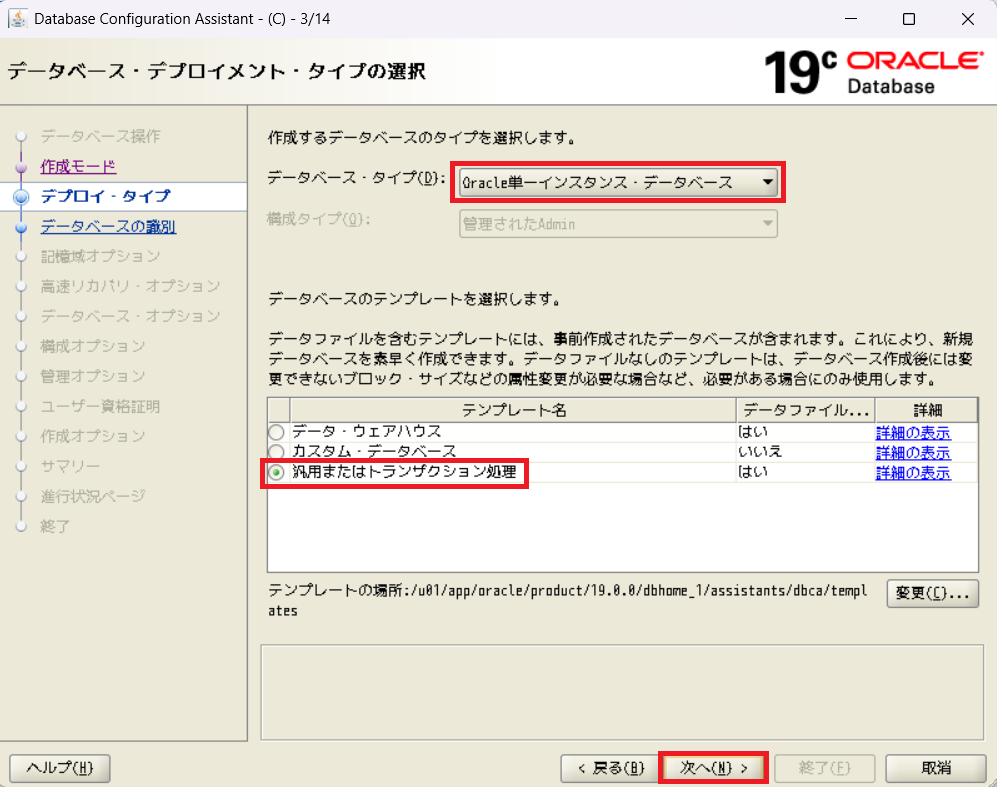
「データベース・タイプ」は「Oracle単一インスタンス・データベース」を選択
「テンプレート名」は「汎用またはトランザクション処理」を選択
「次へ」で進む
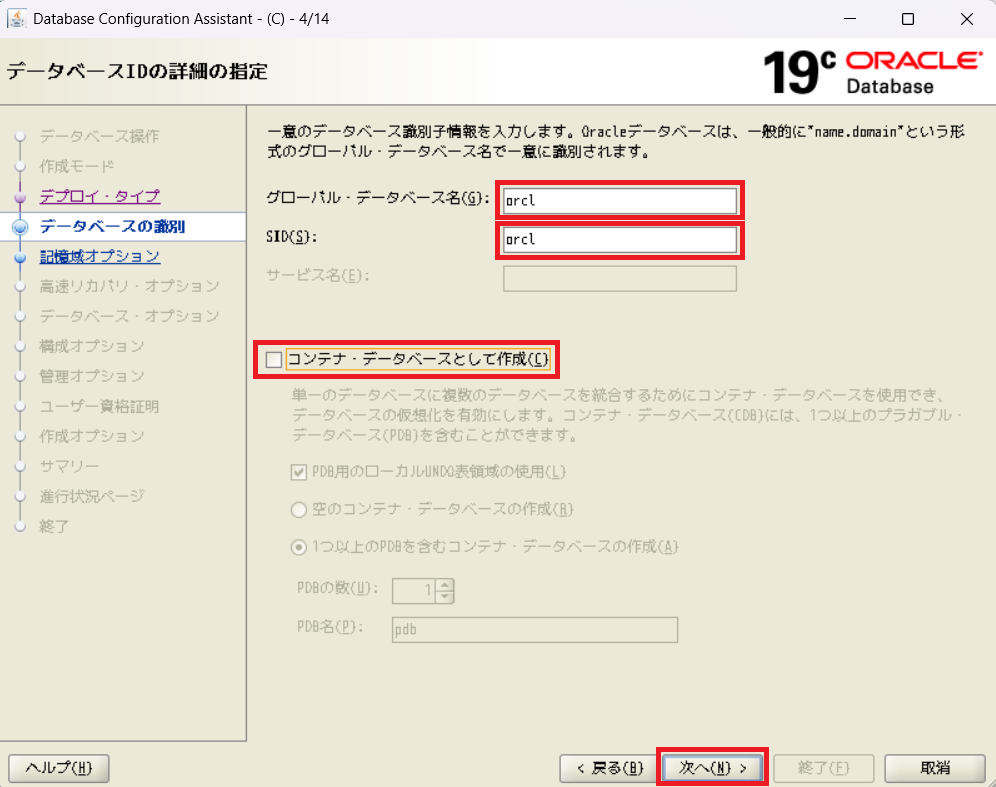
「グローバル・データベース名」「SID」をそれぞれ任意の値に設定
「コンテナ・データベースとして作成」のチェックを外す
※マルチテナント構成(CDB/PDB)環境を作成したい場合はチェックを付ける
「次へ」で進む
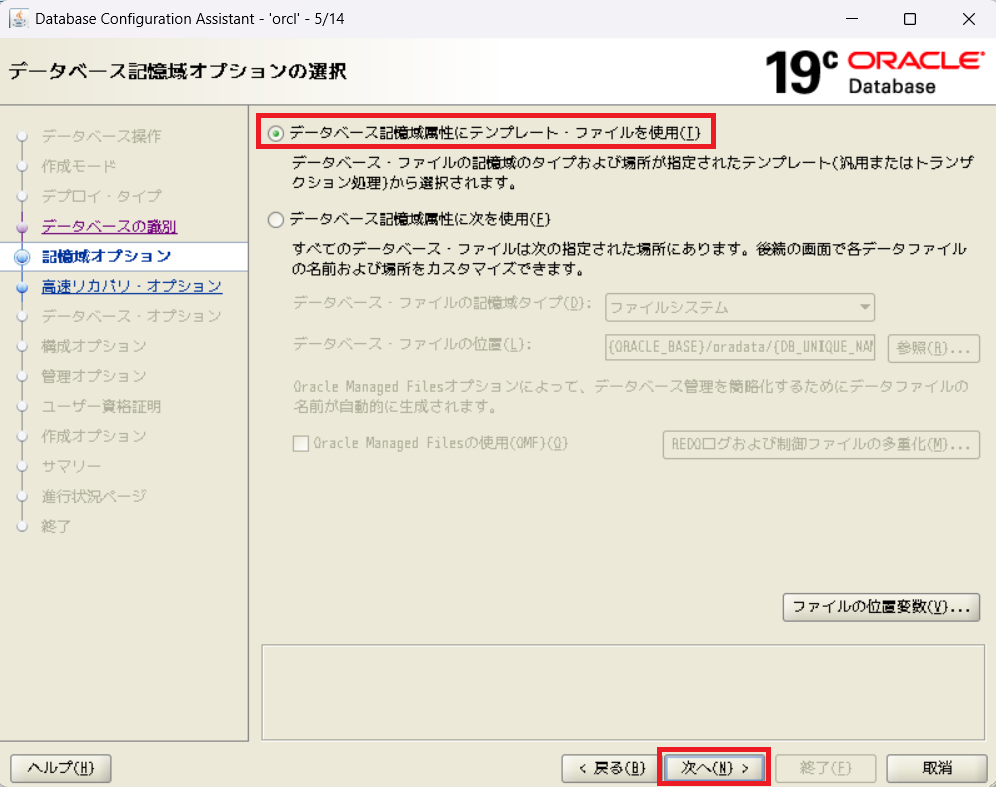
「データベース記憶属性にテンプレート・ファイルを使用」を選択し「次へ」で進む
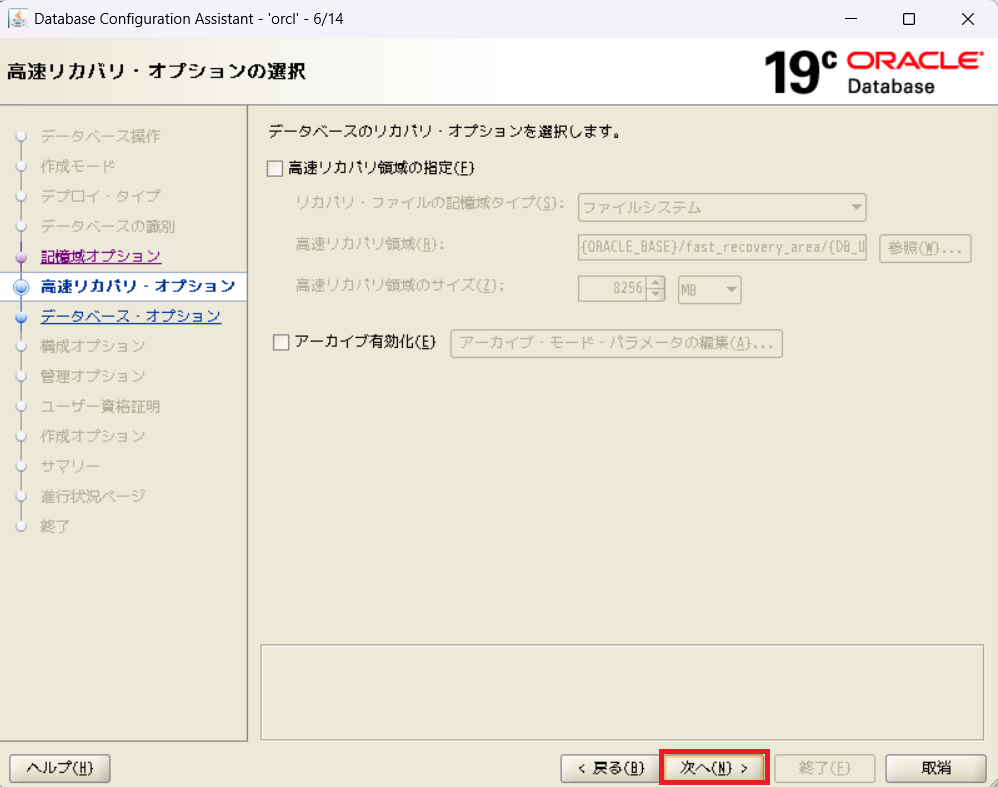
「次へ」で進む
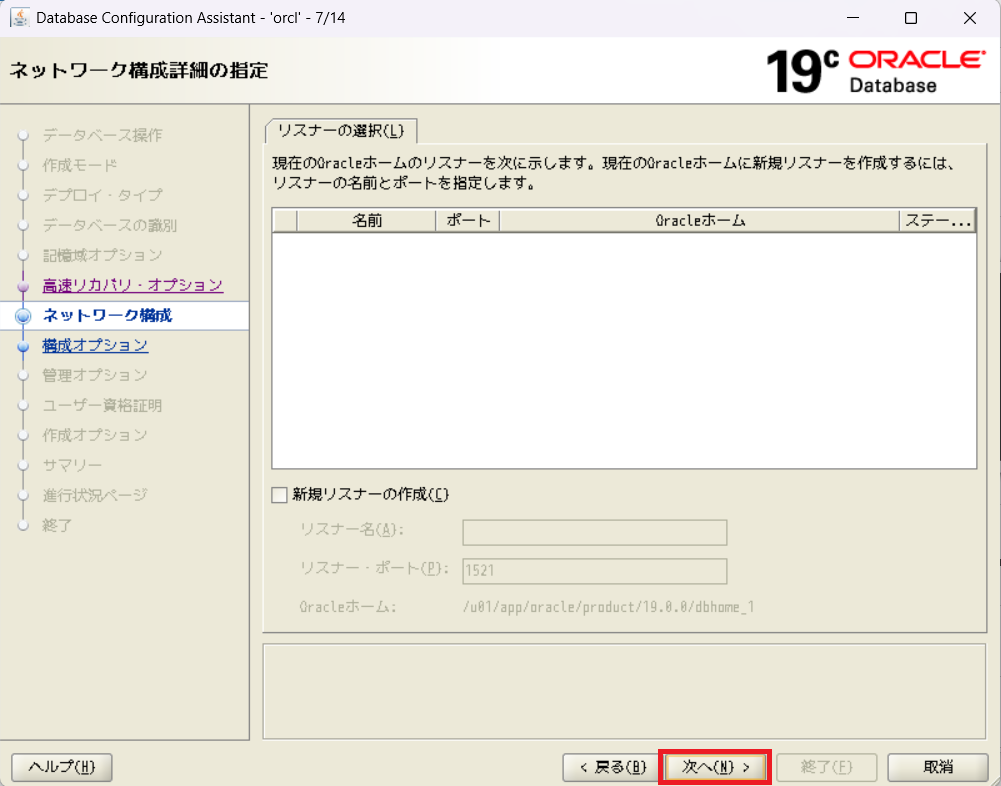
「次へ」で進む
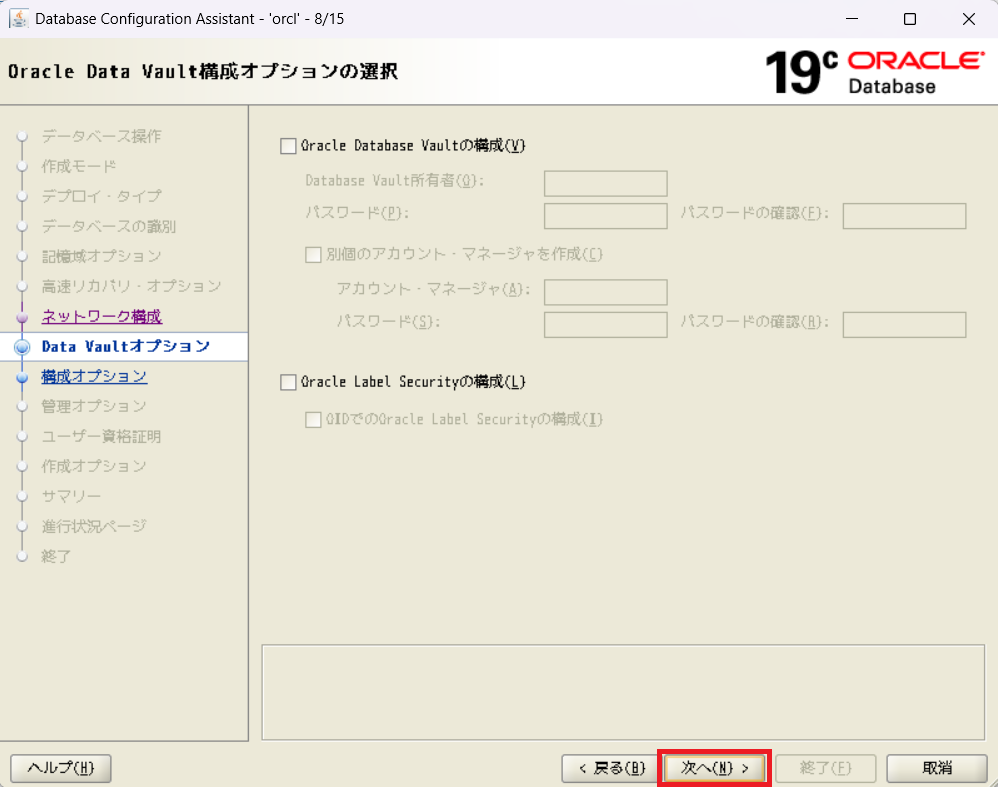
「次へ」で進む
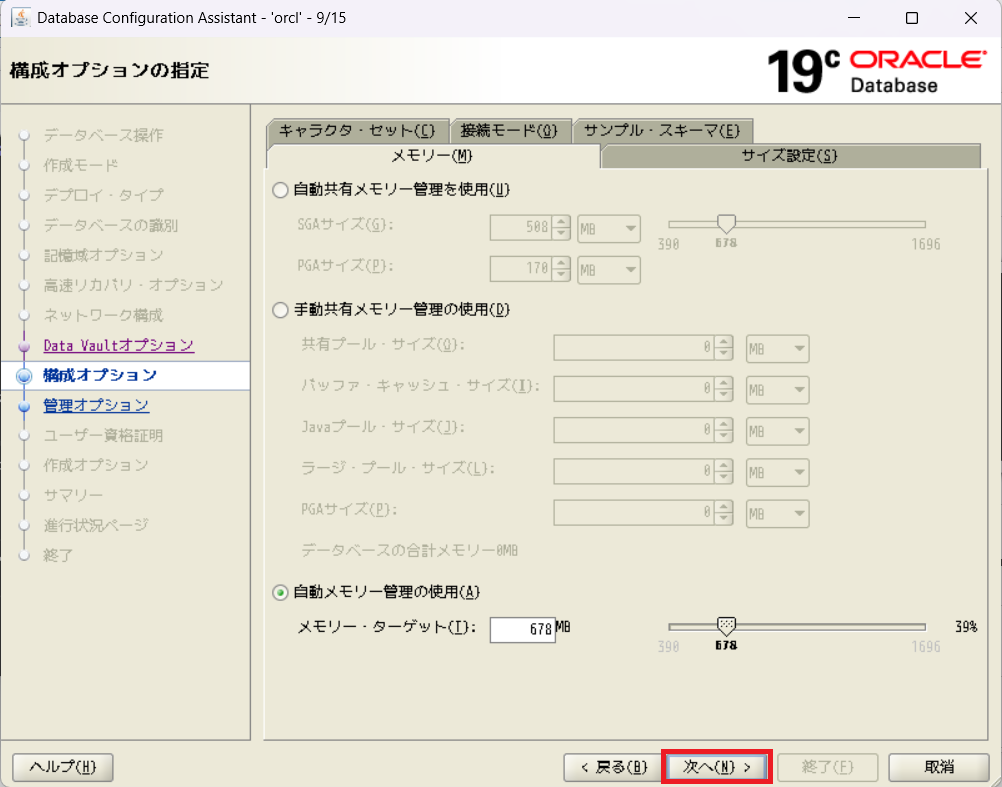
「次へ」で進む
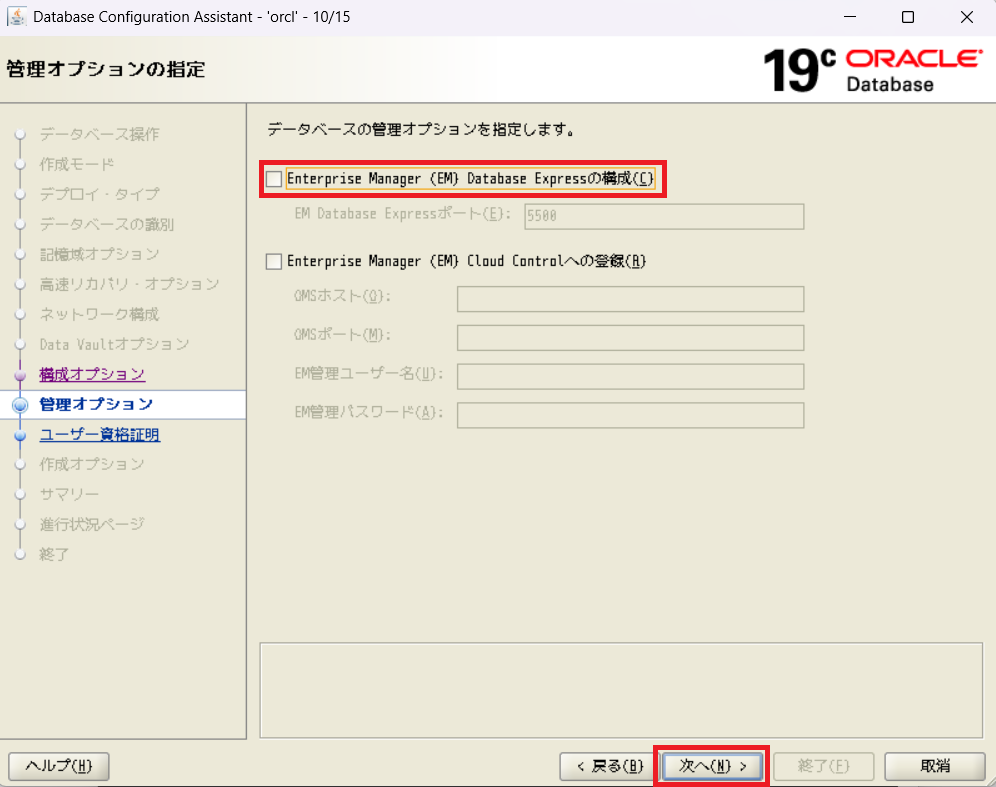
「Enterprise Manager {EM} Database Expressの構成」のチェックを外し「次へ」で進む
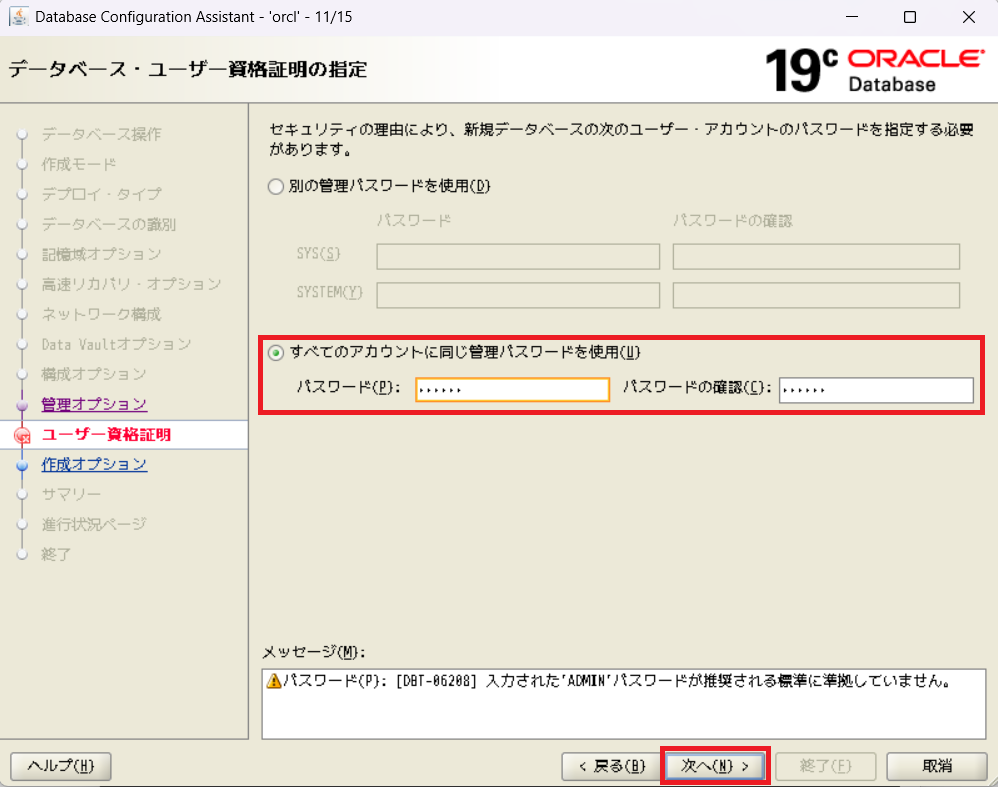
「すべてのアカウントに同じ管理パスワードを使用」を選択しパスワードを設定し「次へ」で進む
※SYS/SYSTEM ユーザー(データベース管理ユーザー)のパスワードとなる
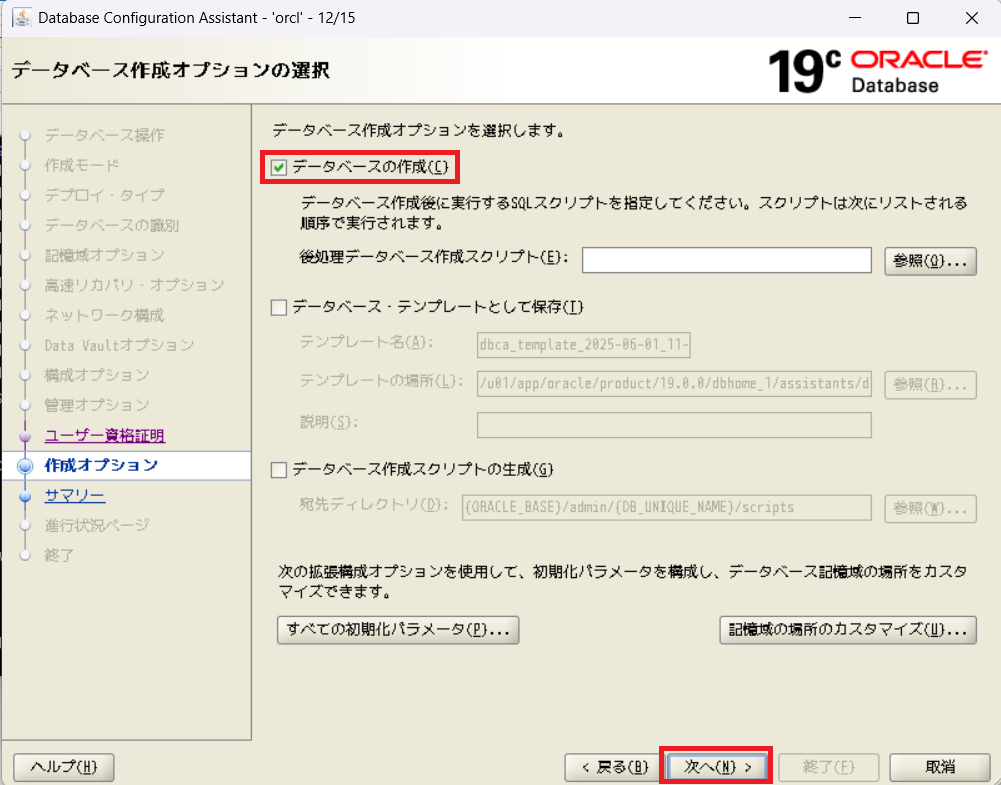
「データベースの作成」にチェックを付けて「次へ」で進む
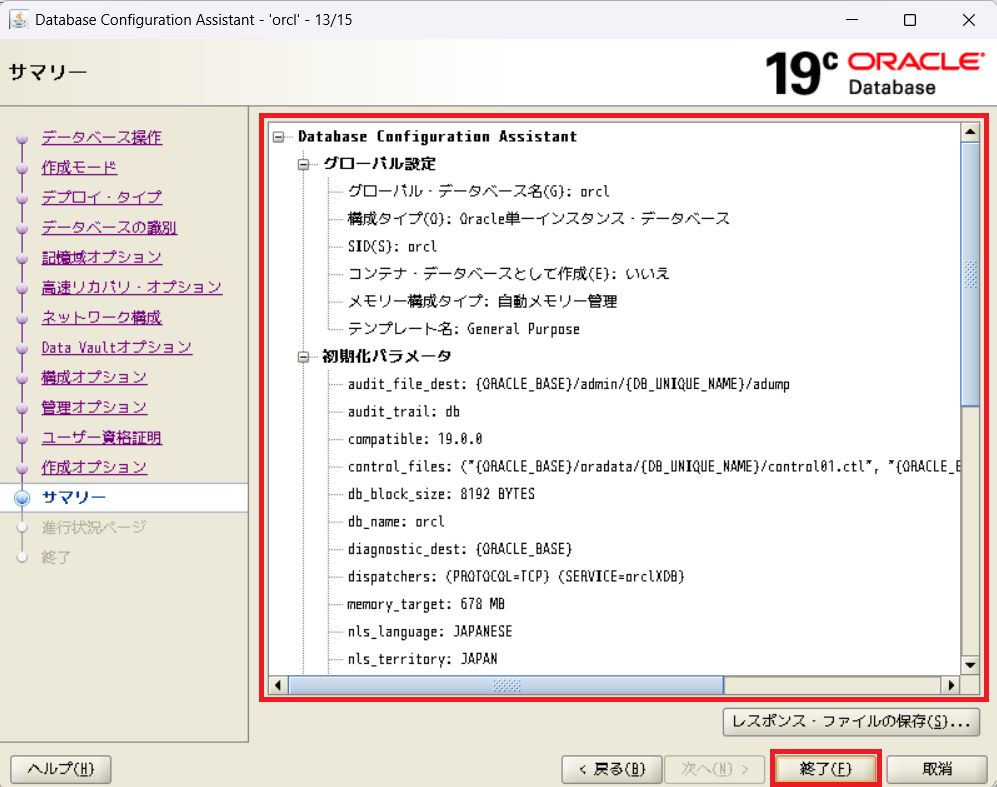
設定内容が問題ないか確認し、問題なければ「終了」で進む
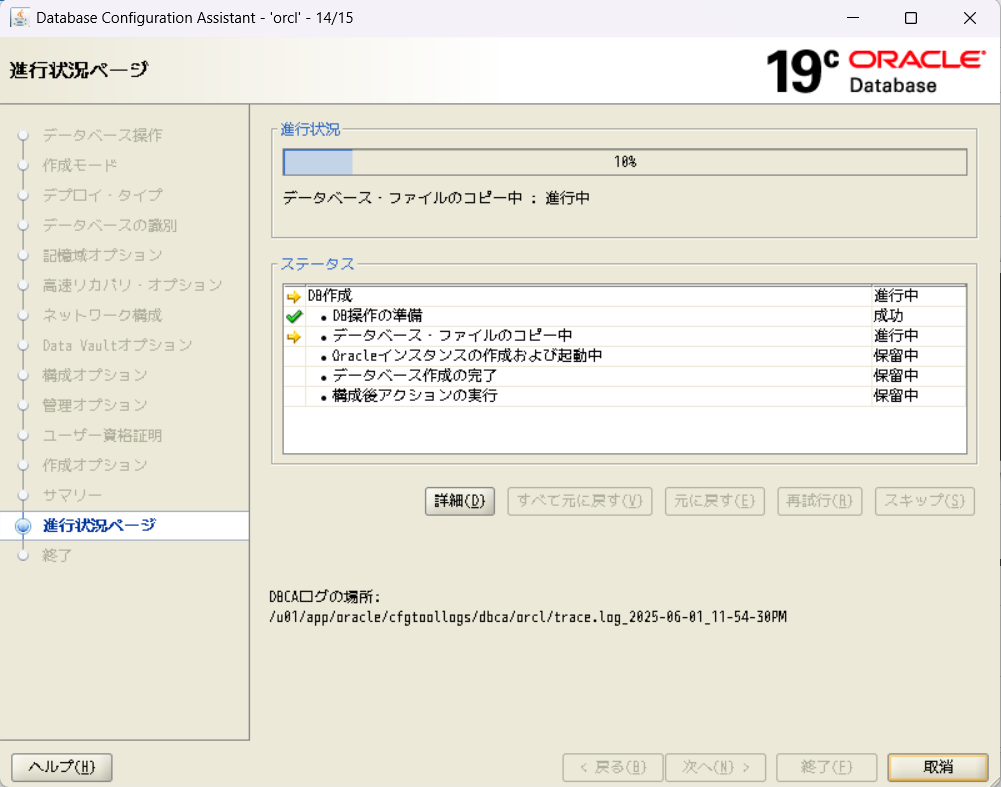
データベース作成進捗画面が表示されるので終了するまで待つ
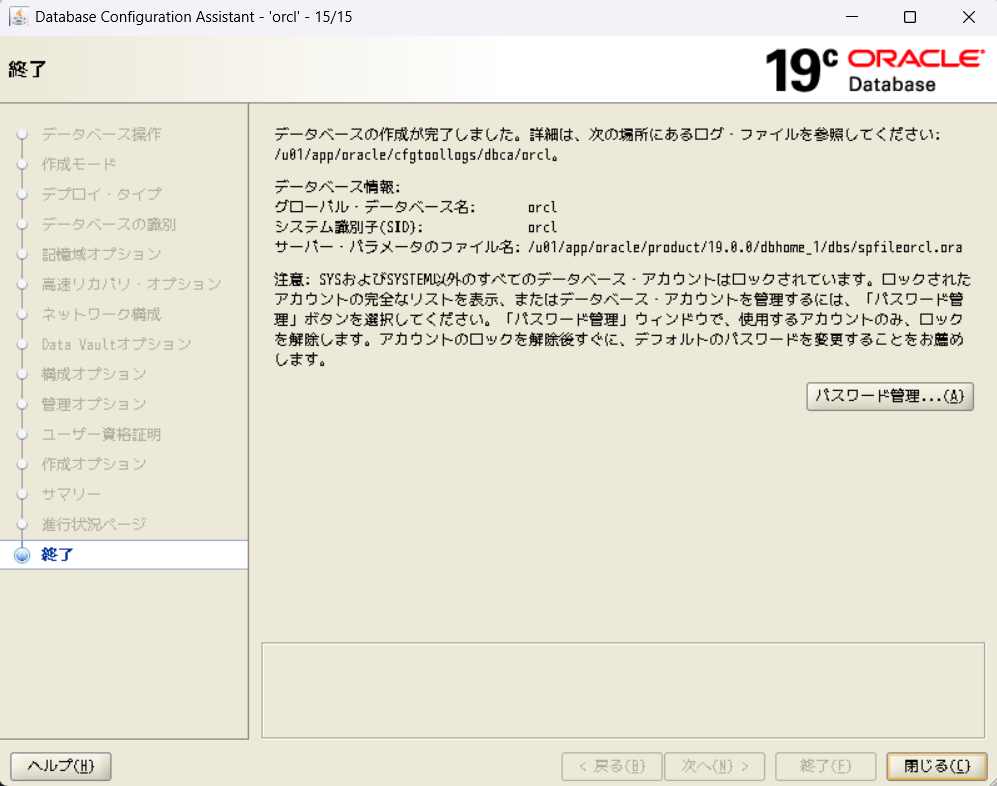
上記画面が表示されたら作成完了
「閉じる」で終了する
【STEP 10】DB確認とスナップショット取得
データベース作成後、以下の手順で状態を確認し、VirtualBoxスナップショットを取得します。
sqlplusを起動:
sqlplus / as sysdba- 行幅を拡張し、インスタンス状態を確認:
set lin 1000
select instance_name, status from v$instance;- 結果が「orcl」「OPEN」であることを確認します。
- データベースを停止:
shutdown immediate
exit- rootにスイッチしてシャットダウン:
su - root
shutdown -h now- VirtualBoxマネージャーから仮想マシンを右クリック → 「スナップショットを取得」
→ スナップショットを必ず取得しておきましょう。
【テキスト図】
WindowsPC(TeraTerm+XLaunch)
           ◀----X11転送----▶
        OracleLinux 7.9 (orcl19c)
       Oracle Database 19c [非CDB]
【まとめ】
この手順を通して、Oracle VM VirtualBox 上に Oracle Linux を構築し、GUIツールとX11転送を用いて Oracle Database 19c の非CDB構成環境を作成しました。
- Oracle Database の動作検証や学習環境として最適
- runInstaller+dbcaでソフトウェアとDBを分離管理
- スナップショットを活用することで復元も容易
この環境は今後、バックアップ・リカバリ、SQLチューニング、Data Pump などの検証に活用できます。
[参考]
データベース・インストレーション・ガイドfor Linux
💰 【PR】Oracleエンジニアの市場価値、調べてみませんか?
Oracleのスキルは需要が高く、特定の資格や経験を持っていると年収が大幅にアップするケースがあります。まずはIT専門のエージェントで非公開求人をチェックしてみませんか?

コメント