
本記事の対象読者
- とにかくオラクルを動かしてみたい!という方
- Oracle Database(シングル構成)をインストールする前の前準備をしたい方
- Oracle Linuxを使った検証環境をOracle VM(VirtualBox)+Tera Termを使用
- preinstallパッケージ(oracle-database-preinstall-19c)を使ったインストールを使用
※本記事の構成はOracle Databaseの動作を確認したい方向けの最低限必要な簡易的な構成です。
本番環境を想定した構成ではありません。
[参考]Windows で Oracle をインストールしたい方はコチラ

💰 【PR】Oracleエンジニアの市場価値、調べてみませんか?
Oracleのスキルは需要が高く、特定の資格や経験を持っていると年収が大幅にアップするケースがあります。まずはIT専門のエージェントで非公開求人をチェックしてみませんか?
🧰 使用するツール一覧
| ツール名 | 用途 |
|---|---|
| Oracle VM VirtualBox 7.0 | 仮想化ソフト(Oracle提供) |
| Oracle Linux 7.9 ISO | ゲストOS |
| Tera Term | ターミナルエミュレータ(SSH接続) |
| Xming | LinuxのGUIアプリ表示用Xサーバ |
💡 Xmingを使えば、Oracle Universal Installer(GUI)もWindows上で表示可能になります。
※Xming は Oracle Database 19cインストール時に使用する
[参考]
Oracle VirtualBox
Oracle Linux Installation Media
Tera Term Home Page
Xming X Server
✅ 想定構成
| 項目 | 内容 |
|---|---|
| 仮想化ソフト | Oracle VirtualBox 7.0 |
| ゲストOS | Oracle Linux 7.9 |
| ホスト名 | orcl19c |
| 接続 | Tera Term(SSH) + Xming(GUI表示) |
| 用途 | Oracle DBシングル構成の前準備 |
🌟 Oracle VM(VirtualBox)を使うメリット
- ✅ 本番環境を汚さずに検証できる
- ✅ OSごとスナップショットで状態保存/復元が可能
- ✅ Oracle公式がサポートしているLinux環境(Oracle Linux)を使用可能
- ✅ 一台のPCで複数のLinux環境や構成パターンを試せる
🔧 1. VirtualBoxで仮想マシンを作成する
1-1. 新規仮想マシン作成
名前: orcl19c
タイプ: Linux
バージョン: Oracle (64-bit)
1-2. ハードウェア設定
- メモリ:2048MB(推奨は4096MB以上)
- プロセッサ:2コア
- PAE/NX:✔ 有効化
1-3. ストレージ設定
- ディスク形式:VDI
- サイズ:50GB(可変サイズ)
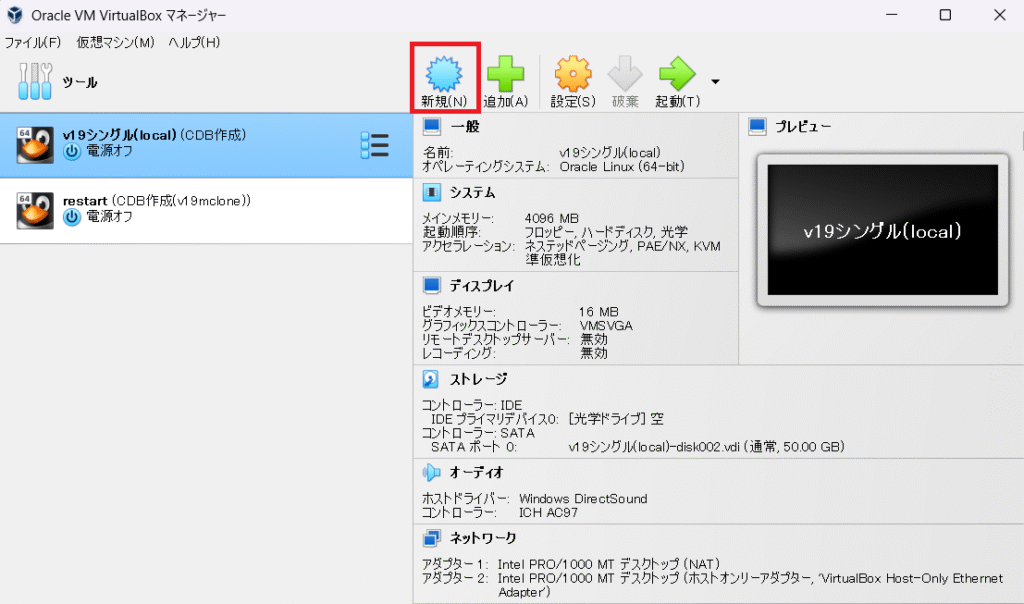
「新規」を押す
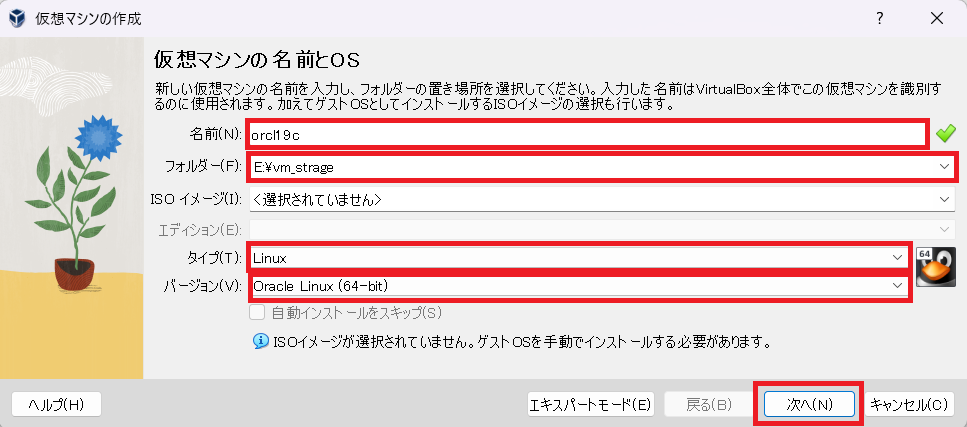
「名前」:任意の名前を設定
「フォルダー」:任意の場所を設定
「タイプ」:Linuxを選択
「バージョン」:Oracle Linux (64-bit)を選択
「次へ」で進む
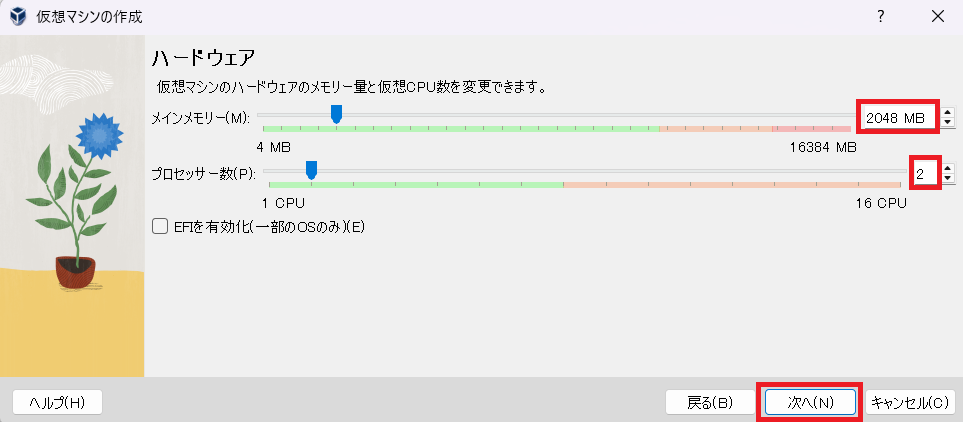
「メインメモリー」:2048MBを設定(可能であれば4096MBもしくはそれ以上)
「プロセッサー数」:2を設定(可能であれば4もしくはそれ以上)
「次へ」で進む
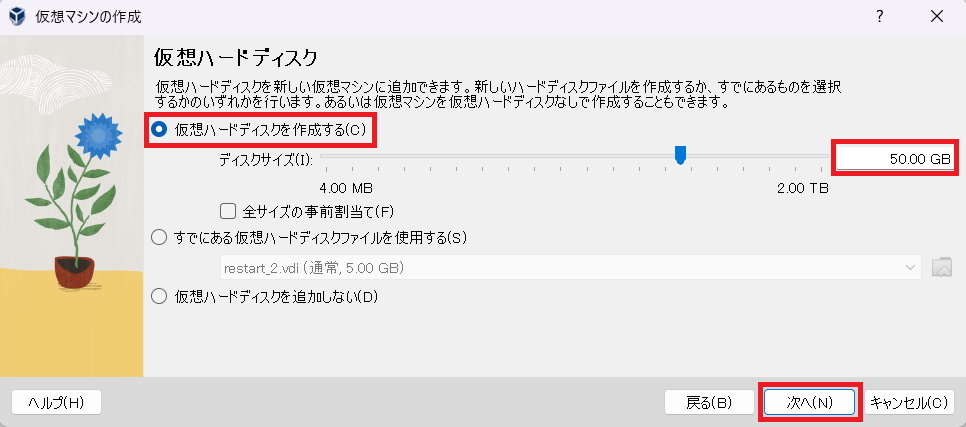
「仮想ハードディスクを作成する」を選択
「ディスクサイズ」:50.00GBを設定
「次へ」で進む
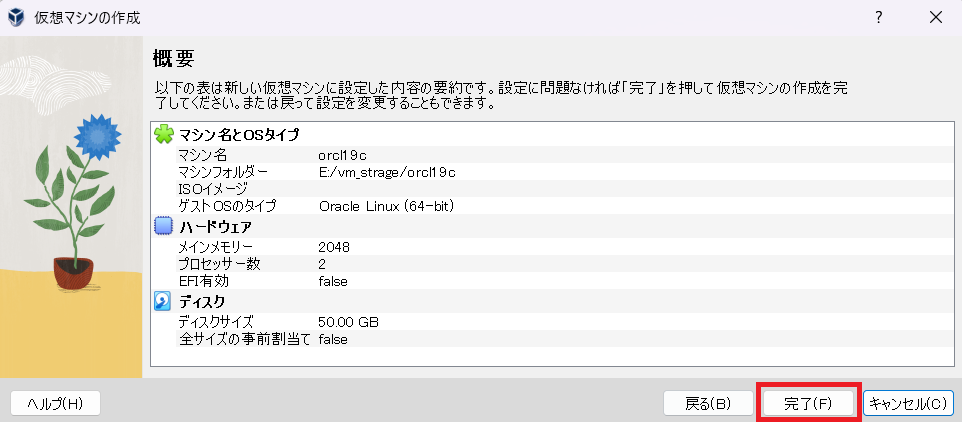
概要を確認し、問題なければ「完了」で進む
💰 【PR】Oracleエンジニアの市場価値、調べてみませんか?
Oracleのスキルは需要が高く、特定の資格や経験を持っていると年収が大幅にアップするケースがあります。まずはIT専門のエージェントで非公開求人をチェックしてみませんか?

💿 2. ISOファイルをマウント
以下の手順で設定します。
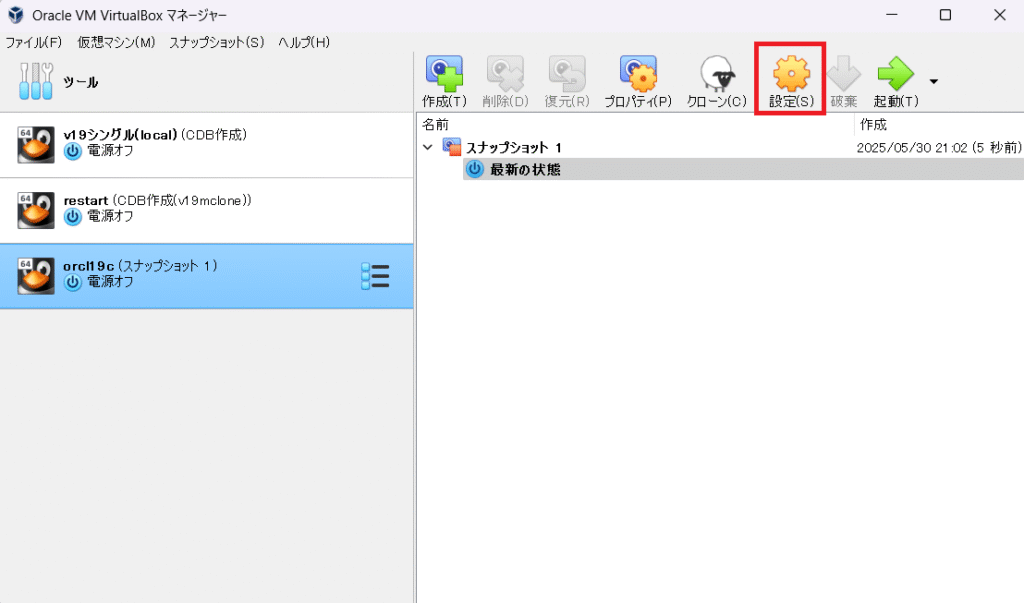
「設定」を押す
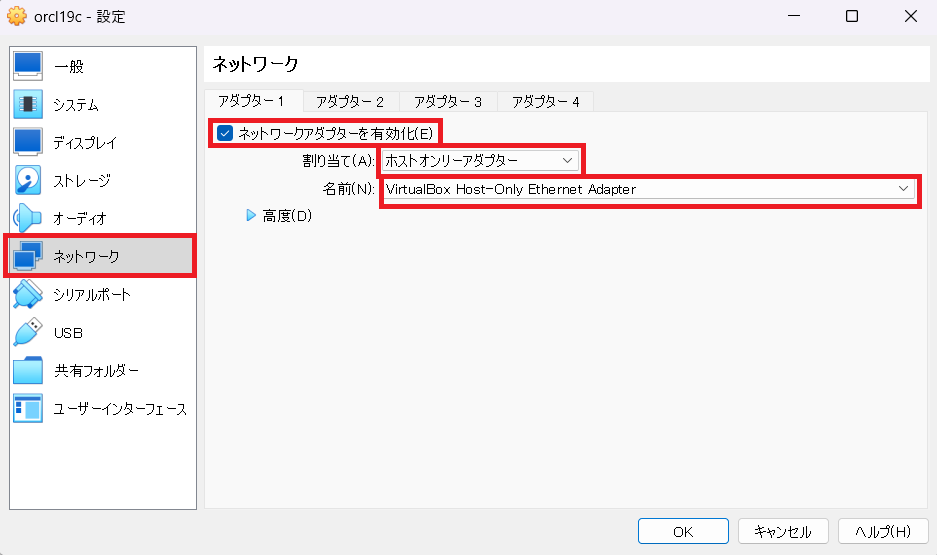
「ネットワーク」を選択
「ネットワークアダプターを有効化」を選択
「割り当て」:ホストオンリーアダプターを選択
「名前」:VirtualBox Host-Only Ethenet Adapterを選択
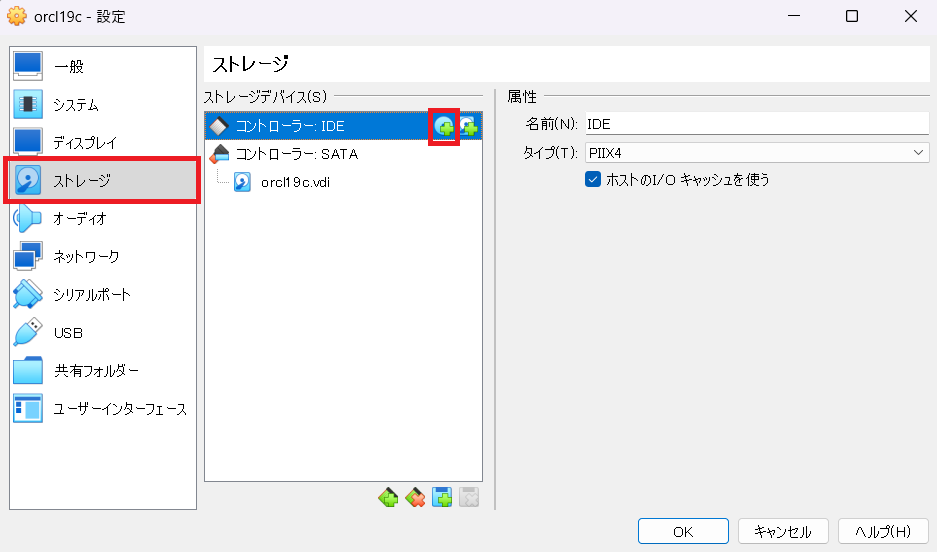
「ストレージ」を選択
上記ディスクマーク(光学ドライブを追加)を選択
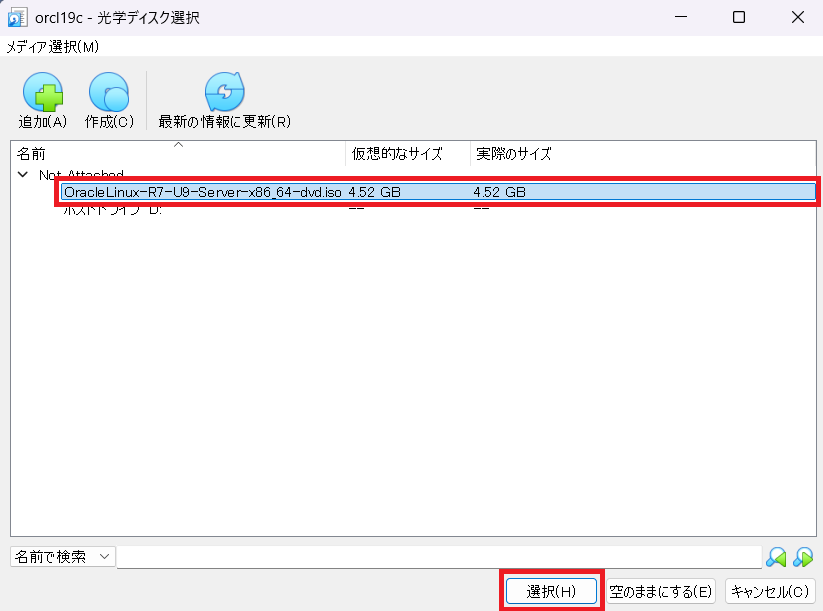
「OracleLinux-R7-U9-Server-x86_64-dvd.iso」を選択
(OracleLinux-R7-U9-Server-x86_64-dvd.iso が表示されない場合は「追加」でファイル場所を選択して追加する。)
「選択」で進む
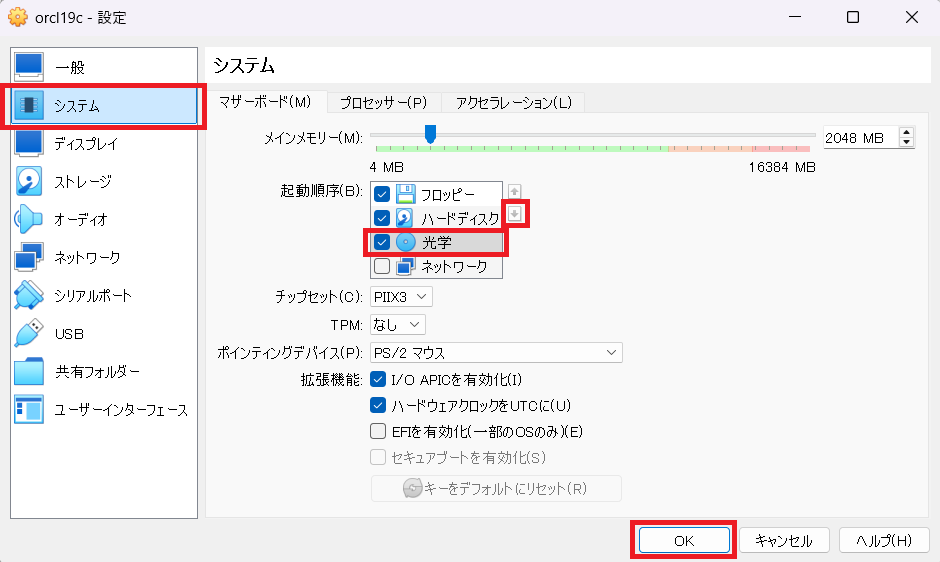
「システム」を選択
「光学」の優先度を下げる
「OK」で進む
▶️ 3. Oracle Linux 7.9をインストール
起動すると、以下のインストールメニューが表示されます。
┌─────────────────────────────┐
│ Install Oracle Linux 7.9    │ ← これを選択してEnter
└─────────────────────────────┘
GUIインストーラーでの設定項目
| 設定項目 | 設定内容 |
|---|---|
| 言語 | 日本語 |
| ソフトウェア | 最小限のインストール |
| インストール先 | 自動パーティション |
| 日付と時刻 | アジア/東京 |
| ネットワーク | 有効化 |
| ホスト名 | orcl19c |
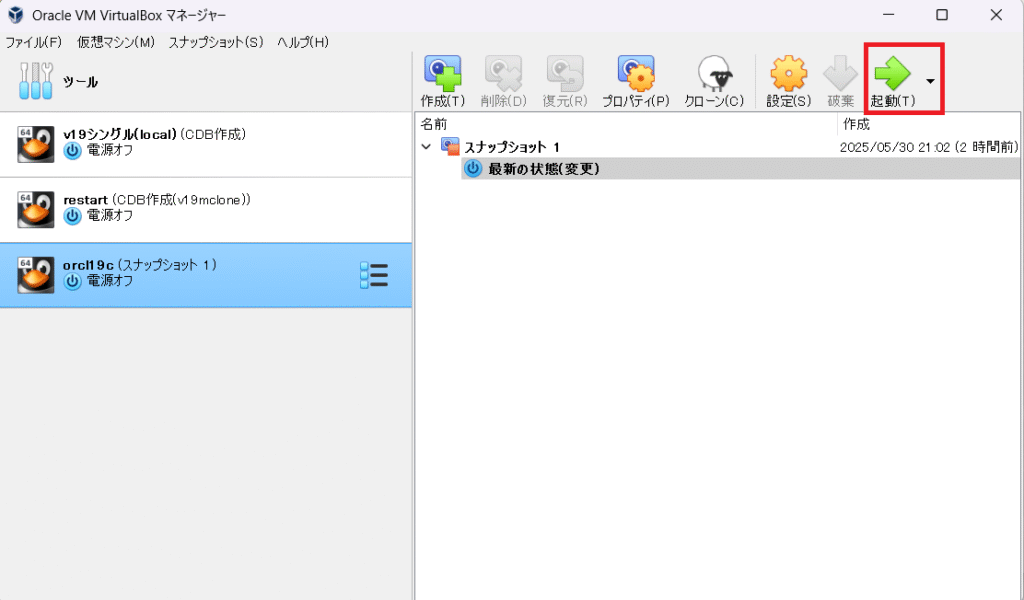
「起動」を押す
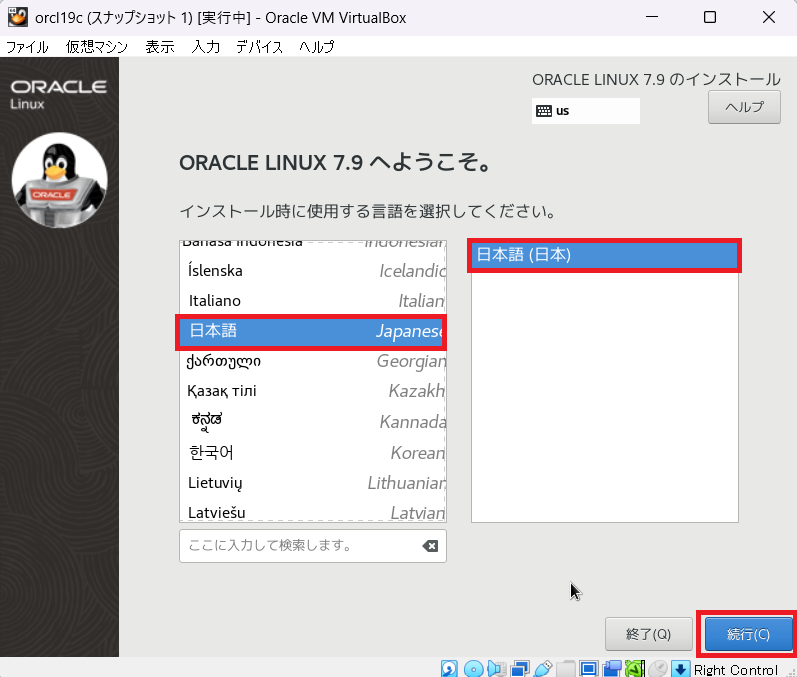
「日本語」を選択
「続行」で進む
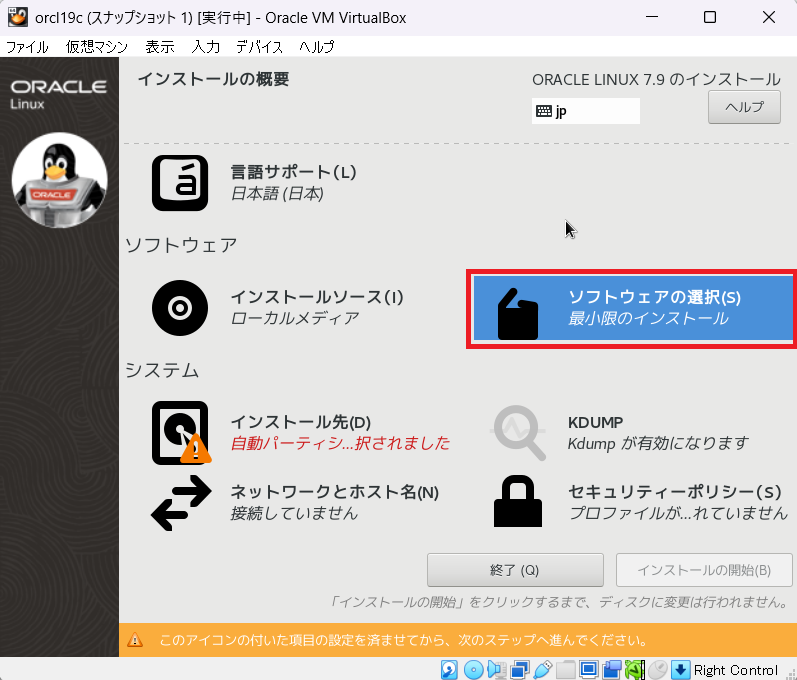
「ソフトウェアの選択」を押す
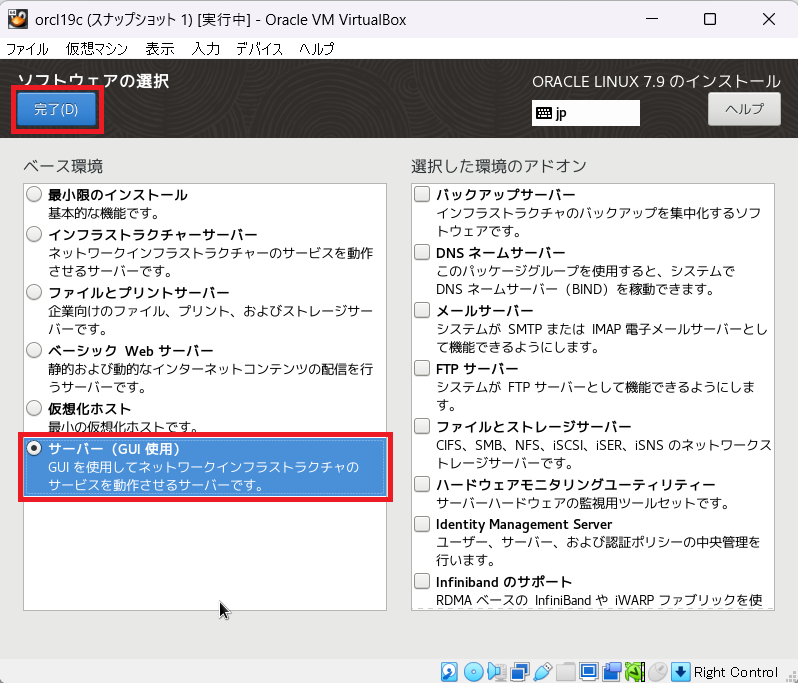
「サーバー(GUI使用)」を選択
「完了」を押す
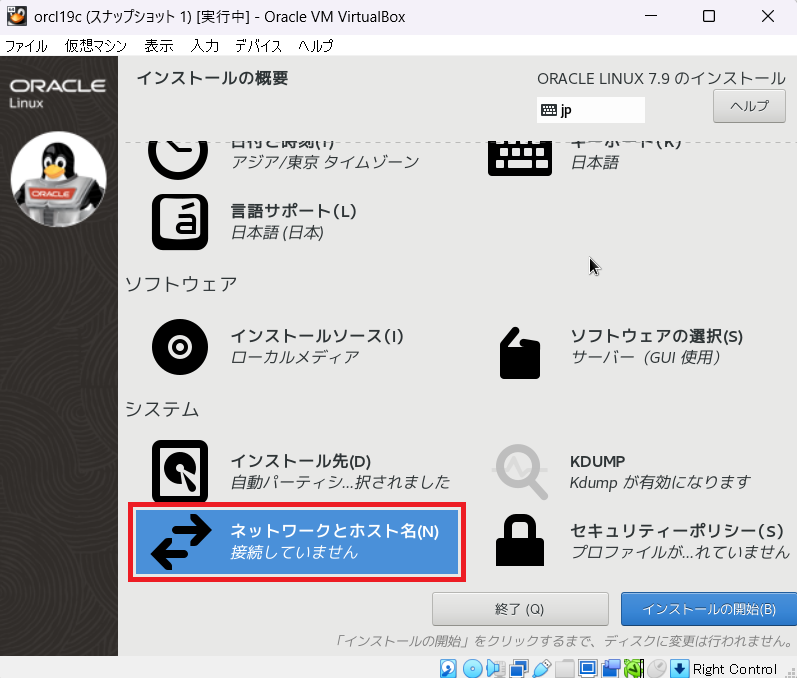
「ネットワークとホスト名」を選択
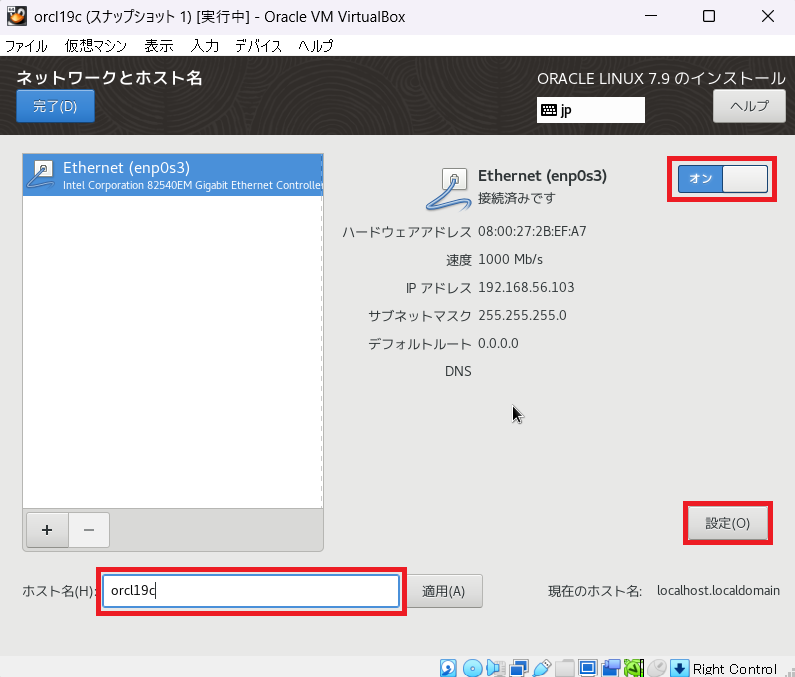
「Ethenet(enp0s3)」を「オン」に変更
「ホスト名」:任意のホスト名に変更
「設定」を押す
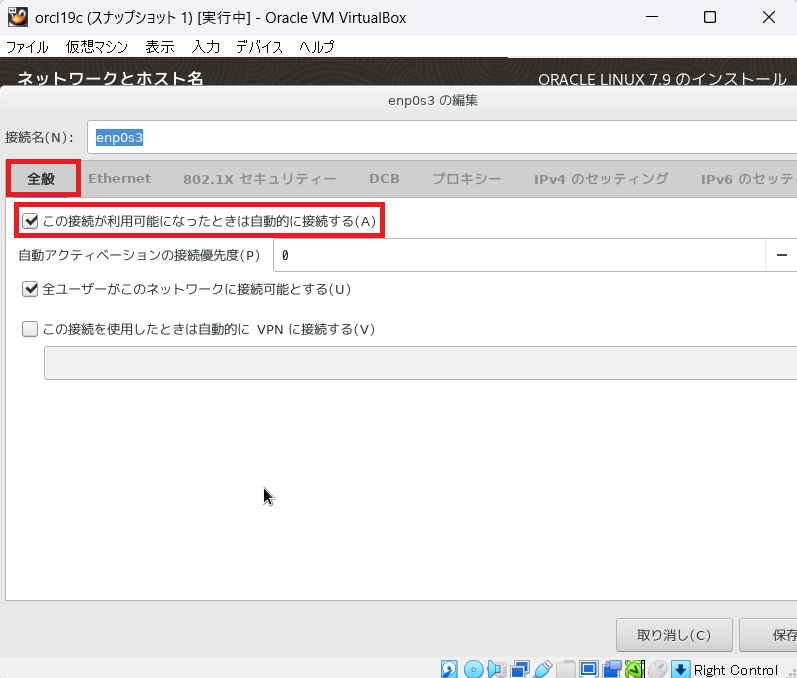
「全般」を選択
「この接続が利用可能になったときは自動的に接続する」を選択
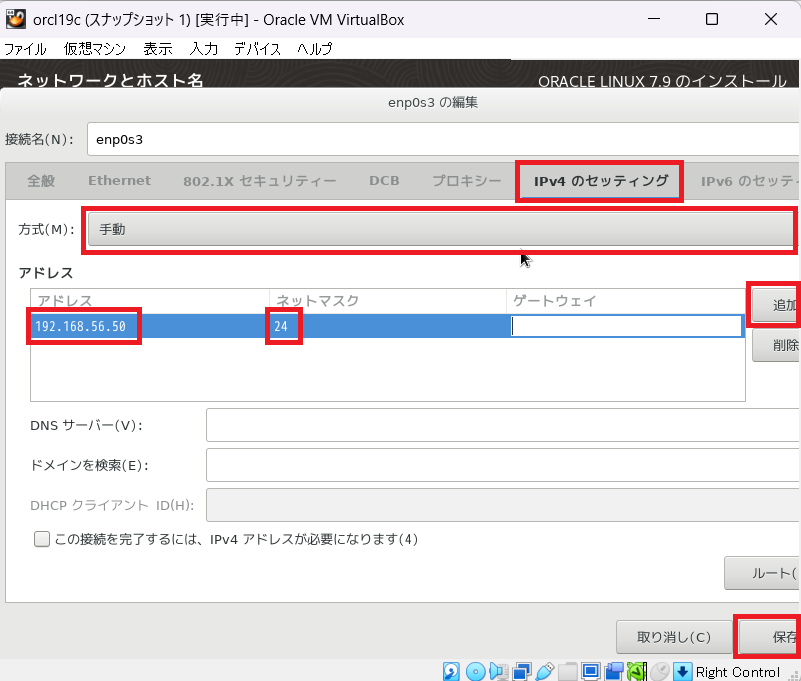
「IPv4のセッティング」を選択
「方式」:手動を選択
「追加」を選択
「アドレス」:192.168.56.50を設定
「ネットマスク」:24を選択
「保存」で進む
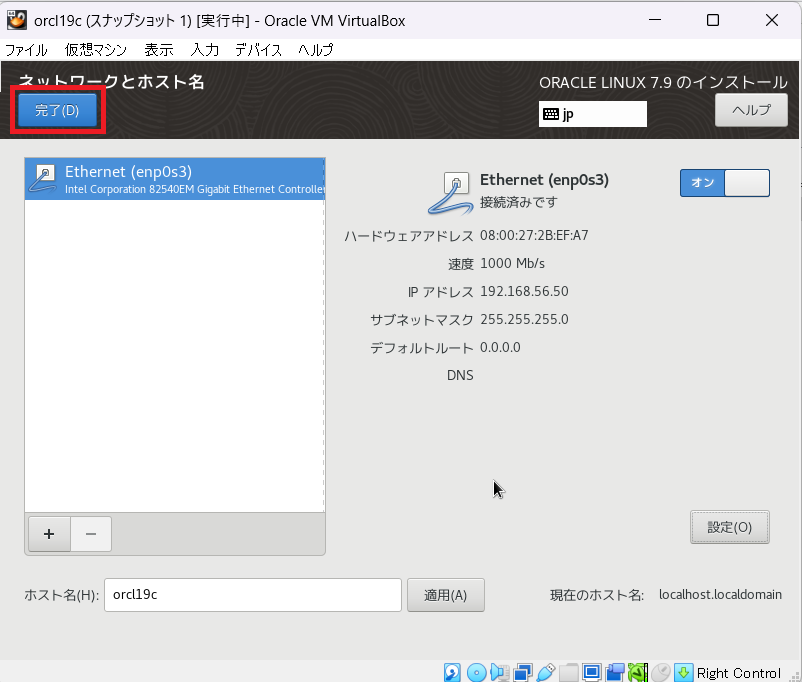
「完了」で進む
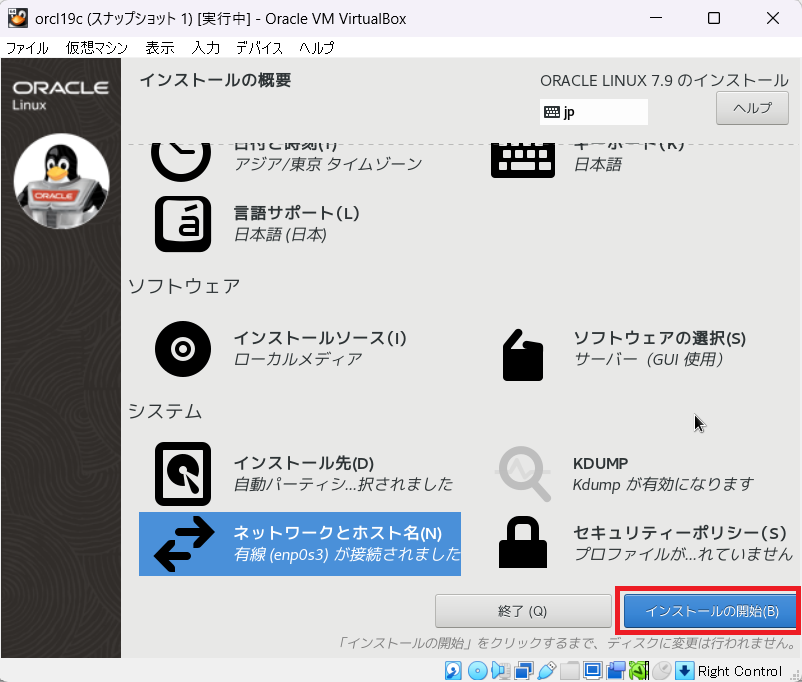
「インストールの開始」で進む
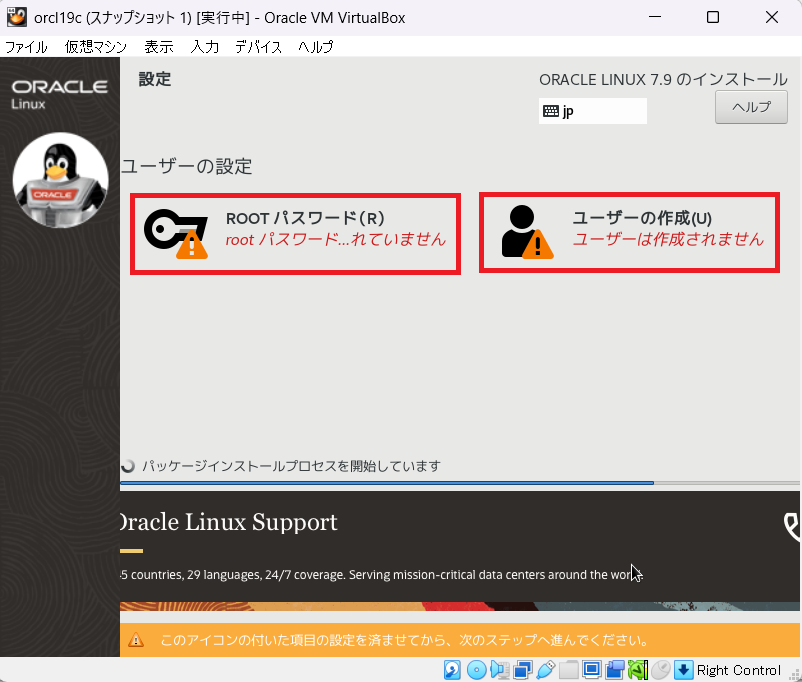
インストールが開始されるので、その間に「ROOTパスワード」「ユーザーの作成」をそれぞれ設定する
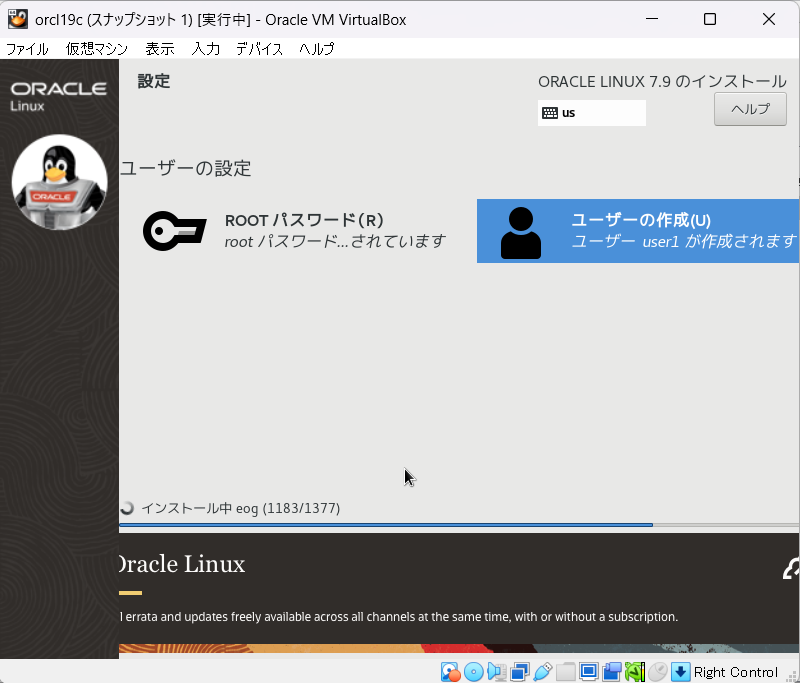
インストールが終了するまで待つ
💰 【PR】Oracleエンジニアの市場価値、調べてみませんか?
Oracleのスキルは需要が高く、特定の資格や経験を持っていると年収が大幅にアップするケースがあります。まずはIT専門のエージェントで非公開求人をチェックしてみませんか?
🔁 4. インストール完了 → 再起動
インストール後に再起動して、ログインプロンプトまで進みます。
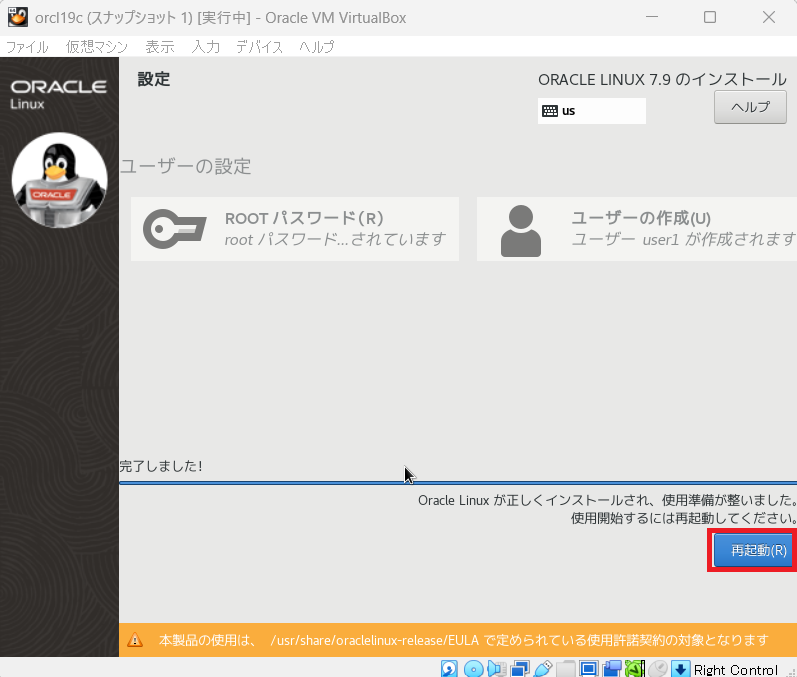
完了したら「再起動」を押す
🔌 5. Tera Termで接続し初期設定を行う
Oracle Linuxが起動したら、ホストPCからTera TermでSSH接続します。
このタイミングで初期セットアップを行い、Oracle Databaseのインストール準備を整えます。
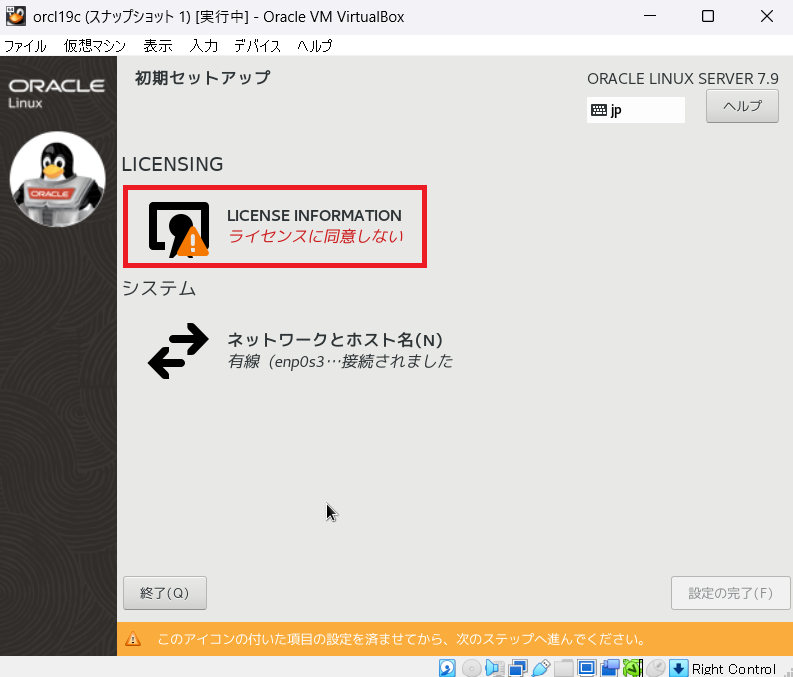
「LICENSE INFOMATION」を選択
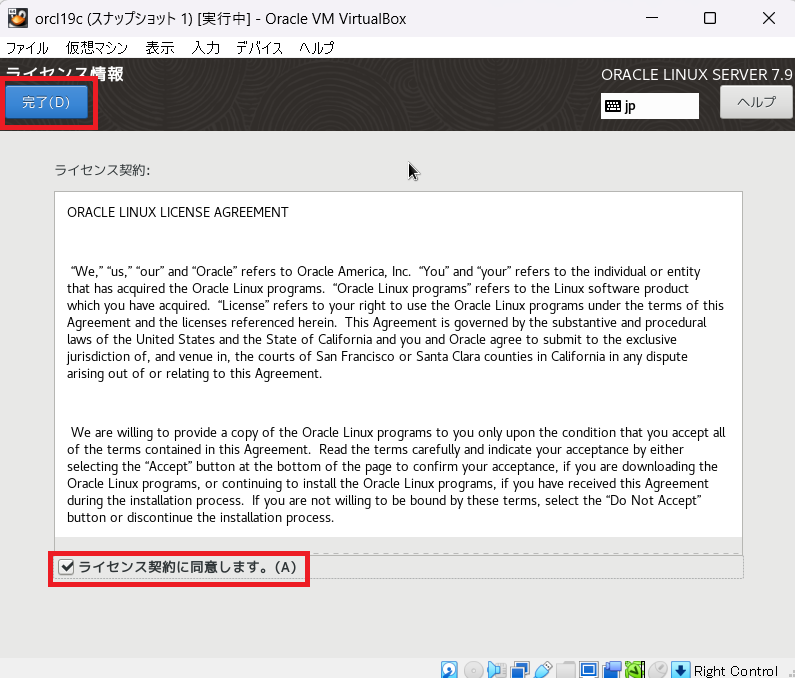
ライセンスに同意して「完了」で進む
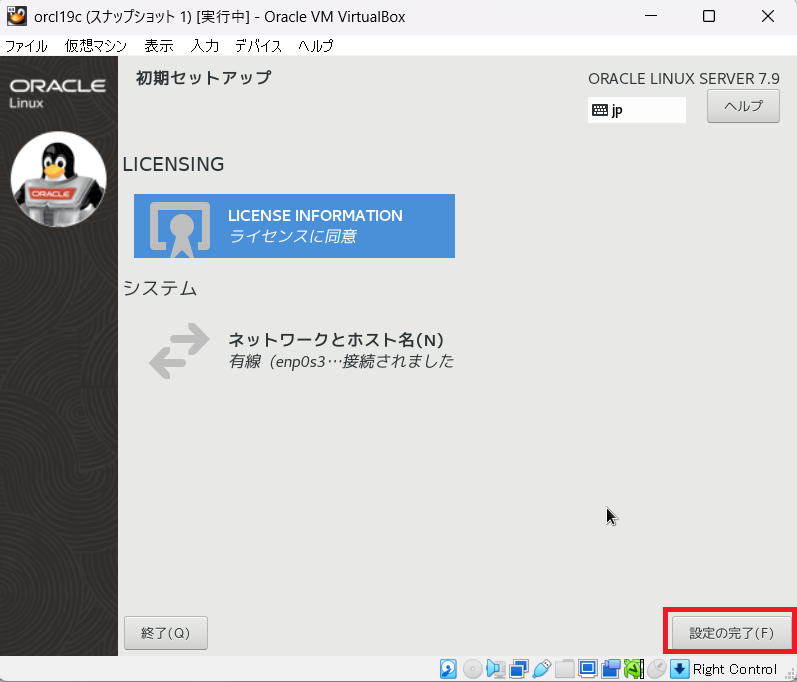
「設定の完了」で進む
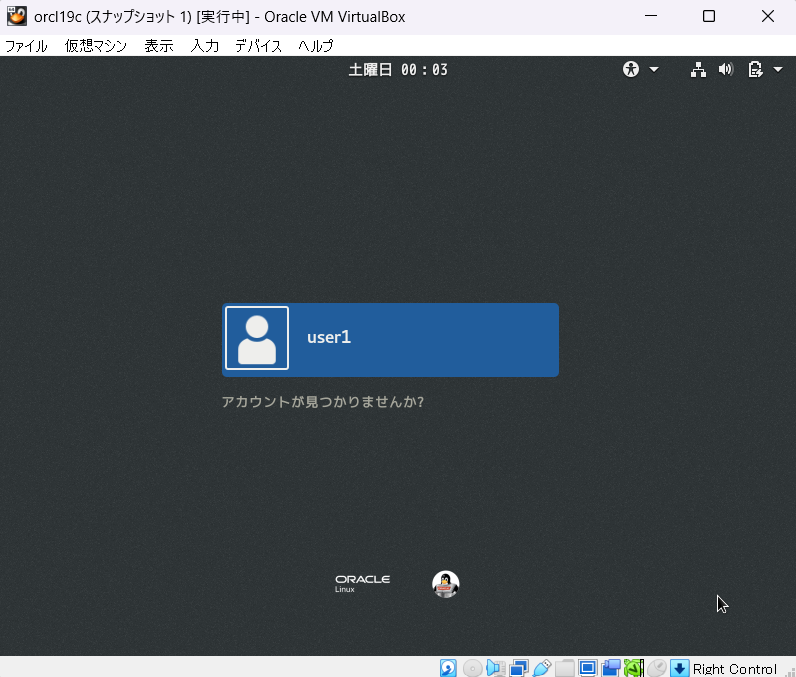
この画面になったら完了
5-1. ISOをマウントしてローカルYUM構成を作成
teratermで接続します
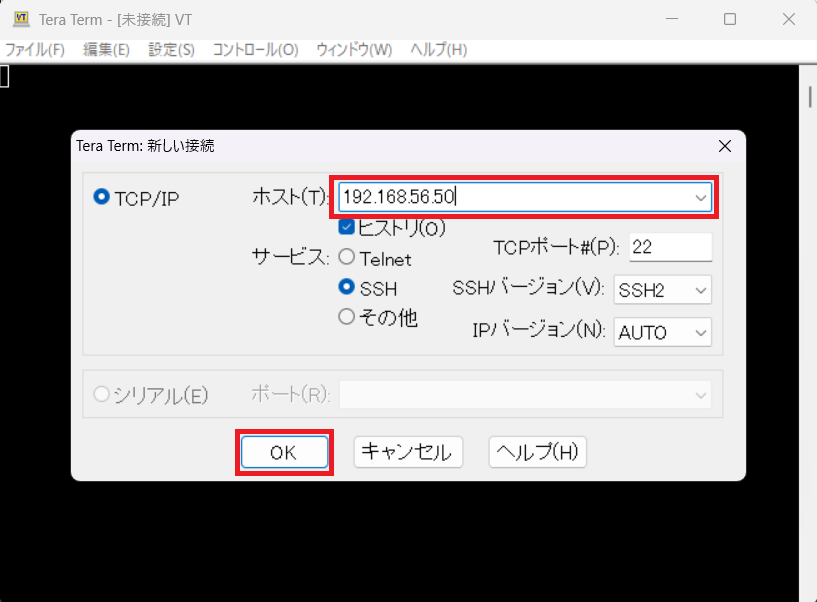
任意で設定したIPアドレスを入力し「OK」で進む
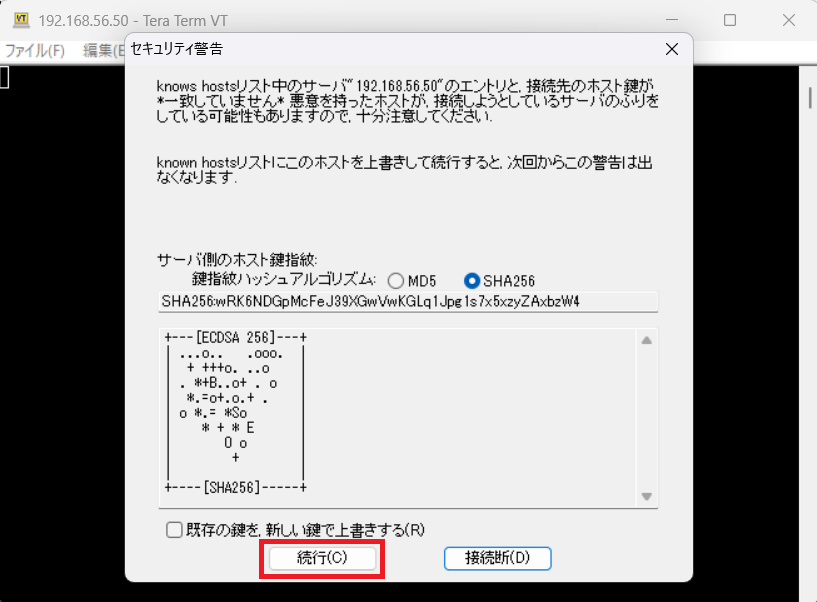
上記の画面になったら「続行」で進む
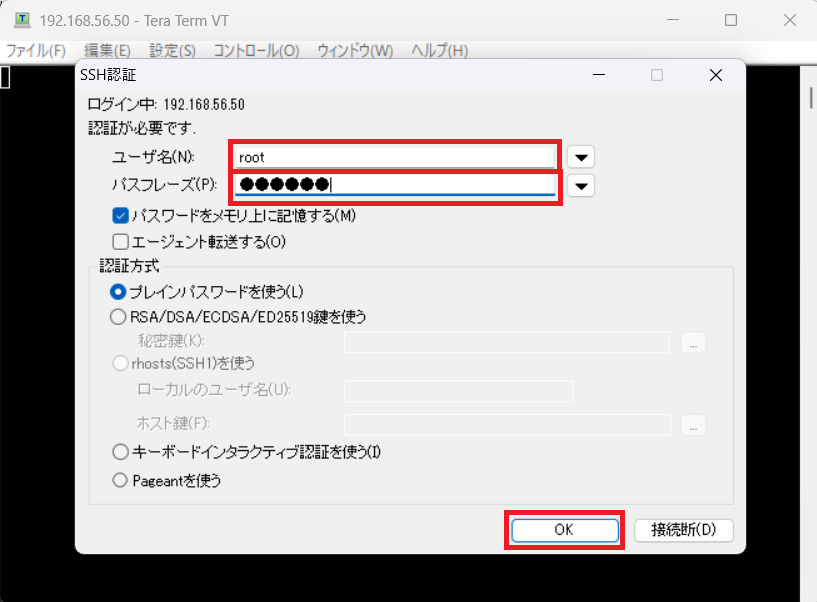
「ユーザー名」:root
「パスフレーズ」:Linux インストール時に設定した root ユーザーのパスワードを入力
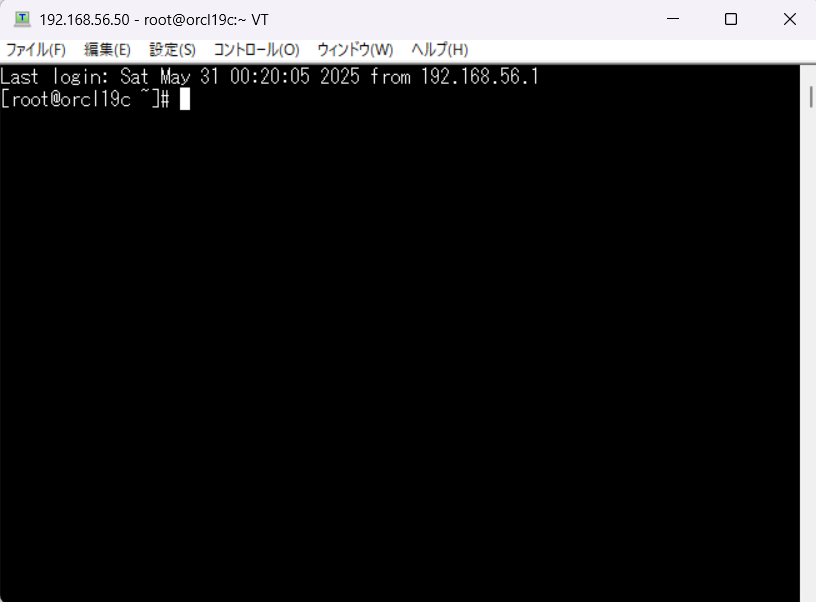
接続が完了すると上記のような画面となりコマンドが実行できるとうになります。/mnt ディレクトリにマウントします。
mount -t iso9660 /dev/cdrom /mnt
💡
cdromは/dev/sr0の別名です。/mntは一時的なマウントポイントとしてよく使われます。
正常にマウントされると、以下のような出力になります:
mount: /dev/sr0 is write-protected, mounting read-only
YUMにDVD内のパッケージを認識させるため、リポジトリファイルを /etc/yum.repos.d/ に作成します。
vi /etc/yum.repos.d/local-oel-dvd.repo
以下の内容を記載します:
[local-oel-dvd]
name=local-oel-dvd
baseurl=file:///mnt
enabled=1
gpgcheck=0
| パラメータ | 意味 |
|---|---|
baseurl | マウントしたISOのパスを指定 |
enabled=1 | このリポジトリを有効にする |
gpgcheck=0 | 署名の確認を行わない(オフライン環境のため) |
保存して終了(ESC → :wq)
5-2. 外部リポジトリを無効化
yum-config-manager -q --disable 'ol7*'
5-3. 不要ユーザーの削除(例: user1)
userdel user1
5-4. firewalld の停止と無効化(Oracle接続確認のため)
systemctl stop firewalld
systemctl disable firewalld
出力例:
Removed symlink /etc/systemd/system/multi-user.target.wants/firewalld.service.
Removed symlink /etc/systemd/system/dbus-org.fedoraproject.FirewallD1.service.
5-5. シャットダウン
shutdown -h now
この時点でスナップショットを取得するため一度シャットダウンを行います。
📸 6. スナップショットを取得する(初期設定完了後)
Tera Termによる初期設定が終わったら、VirtualBoxのスナップショット機能で状態保存しておきましょう。
スナップショット取得手順(VirtualBox 7.0)
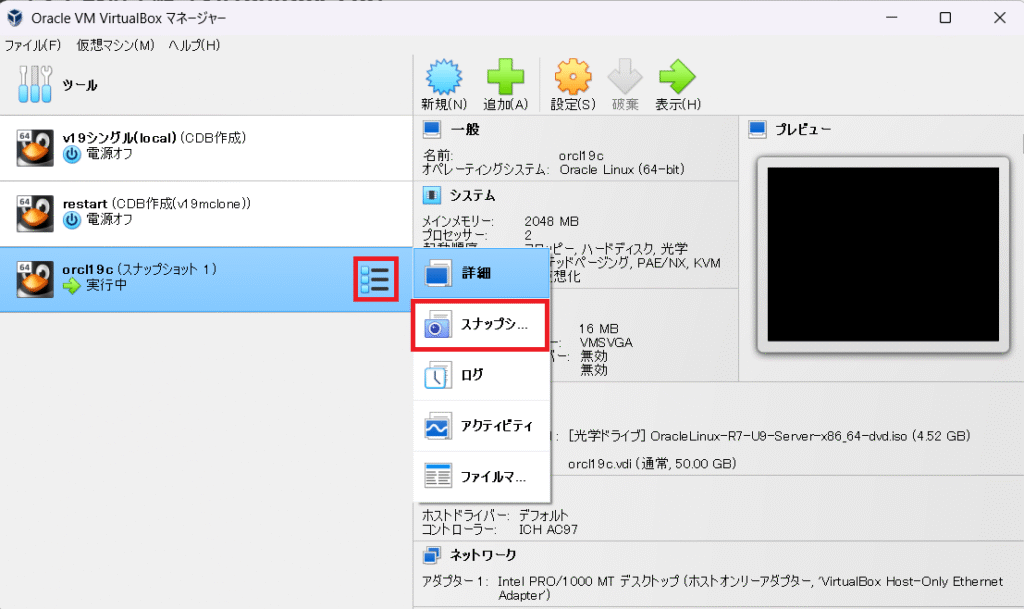
上記のメニューを選択し「スナップショット」を選択
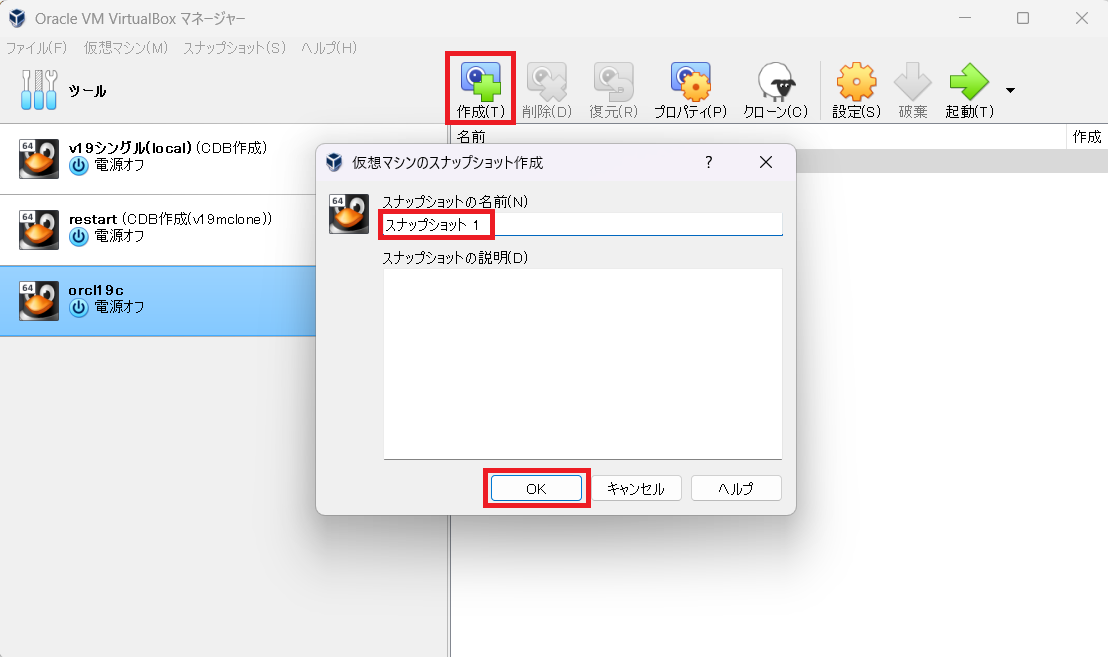
「作成」を選択
「スナップショットの名前」:名前を設定
「OK」を選択
📝 スナップショットは必要に応じて「適宜」取得!
スナップショットは次のようなタイミングで取得しておくと非常に便利です。
- Oracle Databaseのインストール直前
- リスナーや環境変数設定前
- OSレベルのパッケージ更新前
- ユーザーやネットワーク設定を大きく変更する前
🛡️ トラブル時に即座に戻せる保険として、こまめな取得をおすすめします。
🖥 Xmingの使用方法(GUI表示用)
XmingはWindows用のXサーバです。以下の構成でOracleのGUIインストーラーを表示できます。
Xmingのインストールと起動(Windows側)
- Xming公式サイトからインストール
Xmingを起動(タスクトレイに表示されていればOK)
Tera Term接続時の設定
- ホスト:192.168.56.xx(仮想マシンIP)
- SSH接続 → 「設定」→「SSH転送」→
X11転送を有効にするをチェック ✔
Linux側で xclock などを実行してXming側に表示されれば成功です。
🧭 テキスト図:環境構成イメージ
┌────────────┐    Oracle VM(VirtualBox 7.0)    ┌────────────┐
│  ホストPC   │◀─────────────────────────────▶│ OracleLinux │
│             │                                │   orcl19c   │
└────────────┘                                └────┬───────┘
                                                       ↓
              Oracle Database用事前準備済みLinux環境(YUM/firewalld/preinstall対応)
✅ この構成の強み
| 項目 | 内容 |
|---|---|
| 仮想化で安全に検証 | ホストに影響を与えずに検証できる |
| preinstall対応を前提 | 後続記事で oracle-database-preinstall-19c を使った構築に対応 |
| スナップショット対応 | 作業ごとに復元ポイントを残せて安心 |
| YUM構成もオフラインで完結 | ISOからローカルYUM構成を行うためインターネット不要 |
続きの手順はコチラ。
②記事の概要(OUI/universal installer)
runInstallerでOracle Universal Installer(OUI)を起動- ソフトウェアのみインストールとoraInventory/ORACLE_HOMEの設定ポイント
- 仕上げに dbca(拡張構成)で非CDB作成
💰 【PR】Oracleエンジニアの市場価値、調べてみませんか?
Oracleのスキルは需要が高く、特定の資格や経験を持っていると年収が大幅にアップするケースがあります。まずはIT専門のエージェントで非公開求人をチェックしてみませんか?

コメント